Panduan AirPlay
Dengan mirroring layar AirPlay, kamu bisa memproyeksikan layar perangkat iOS secara real-time ke smart TV. Untuk memperluas visual game retro ke layar penuh, aktifkan Keanggotaan Manic EMU agar Mode Layar Penuh eksklusif terbuka (mendukung kontroler game eksternal untuk sesi imersif di layar besar).
Langkah 1: Nyalakan mirroring AirPlay
Section titled “Langkah 1: Nyalakan mirroring AirPlay”- Buka Pusat Kontrol: geser dari pojok kanan atas (iPhone X dan setelahnya) atau geser dari bawah (iPhone 8 dan sebelumnya).
- Pilih Pencerminan Layar: ketuk ikon Pencerminan Layar (persegi panjang dengan gelombang sinyal) di Pusat Kontrol.
- Sambungkan perangkat: pilih nama TV dari daftar dan tunggu konfirmasi sambungan.
| Akses Pusat Kontrol | Pilih perangkat mirroring |
|---|---|
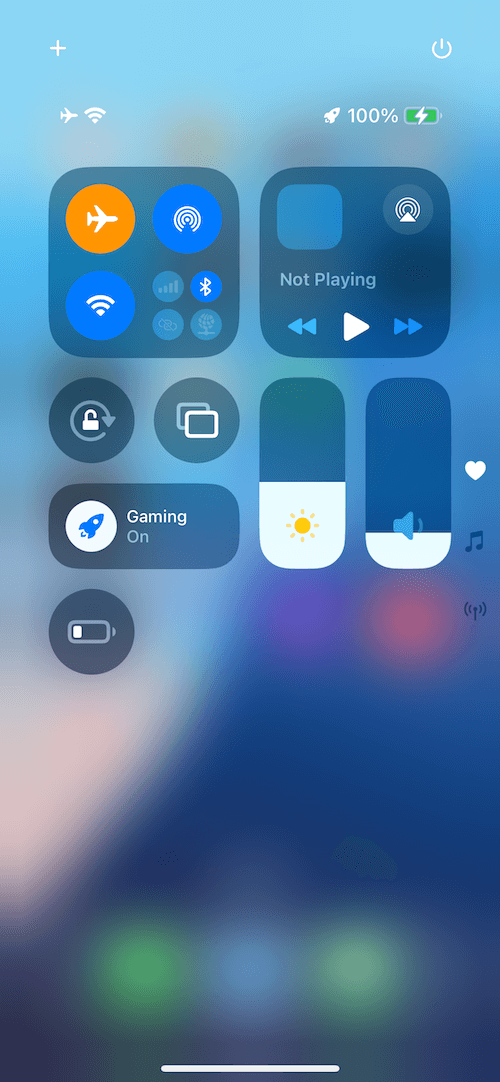 | 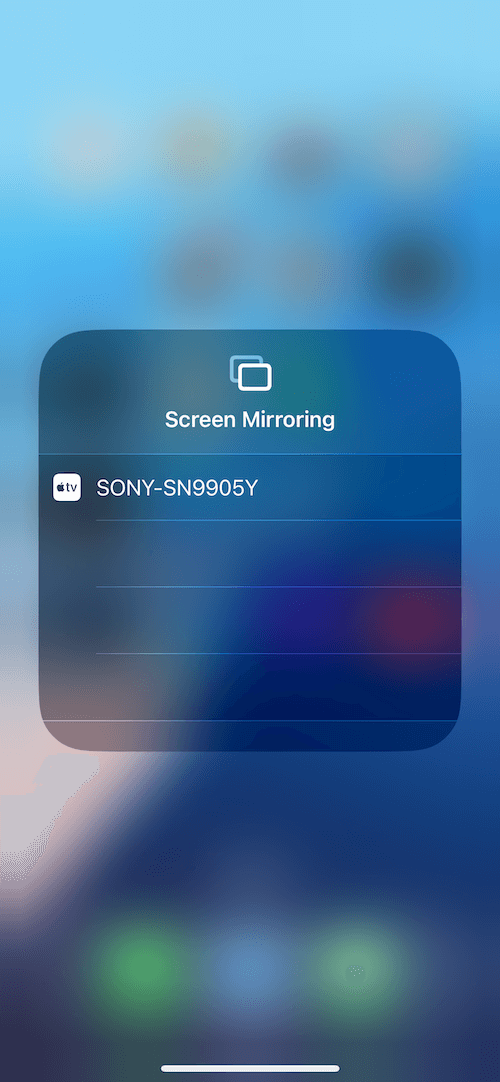 |
Setelah tersambung, layar ponsel akan sinkron langsung ke TV.
Langkah 2: Buka Mode Layar Penuh
Section titled “Langkah 2: Buka Mode Layar Penuh”- Aktifkan keanggotaan
- Buka Pengaturan: buka menu Pengaturan app dan temukan opsi Mode Layar Penuh AirPlay.
- Nyalakan fitur: sakelar Mode Layar Penuh, dan tampilan game akan menyesuaikan rasio aspek TV secara otomatis.
🎮 Tips: pasangkan kontroler Bluetooth (misalnya kontroler Xbox/PS5) untuk sesi di layar besar tanpa jeda.
Pertanyaan yang sering muncul
Section titled “Pertanyaan yang sering muncul”❓ Mengapa mirroring lag?
- Pastikan ponsel dan TV tersambung ke jaringan Wi-Fi 5GHz yang sama.
- Tutup app yang boros bandwidth (misalnya unduhan, panggilan video).
❓ TV tidak muncul?
- Pastikan TV mendukung AirPlay dan fiturnya sudah dinyalakan.
- Mulai ulang Wi-Fi di ponsel dan TV.
❓ Apa yang termasuk manfaat keanggotaan?
- Mode Layar Penuh, save awan, perpustakaan game eksklusif, dukungan pelanggan prioritas, dan lainnya.
💡 Tips:
- Nyalakan mode Jangan Ganggu saat mirroring agar notifikasi tidak mengganggu.
- Di Mode Layar Penuh, ketuk dua kali tepi layar untuk kembali ke menu dengan cepat.