AirPlayガイド
AirPlayの画面ミラーリングで、iOS端末の画面をスマートTVへリアルタイム投影できます。レトロゲームをフルスクリーンで広げるには、Manic EMU会員 を有効にして専用のフルスクリーンモードを解除します(外部ゲームコントローラ対応。大画面での没入プレイに向きます)。
手順1:AirPlayミラーリングをオン
Section titled “手順1:AirPlayミラーリングをオン”- コントロールセンターを開く:右上から下にスワイプ(iPhone X以降)、または下から上にスワイプ(iPhone 8以前)。
- 画面ミラーリングを選ぶ:コントロールセンターの 画面ミラーリング アイコン(長方形に電波)をタップ。
- デバイスを接続:リストからTV名を選び、接続完了を待つ。
| コントロールセンター | ミラーリング先を選ぶ |
|---|---|
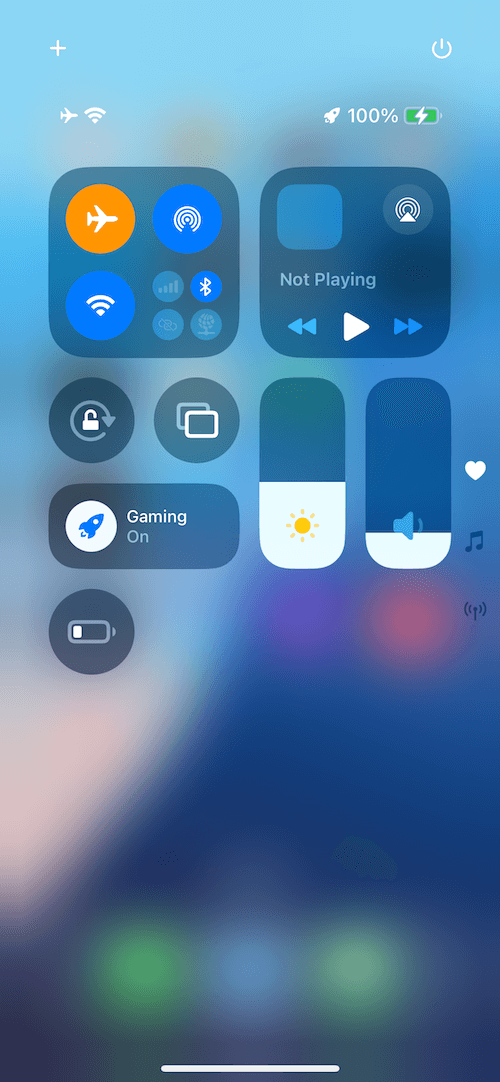 | 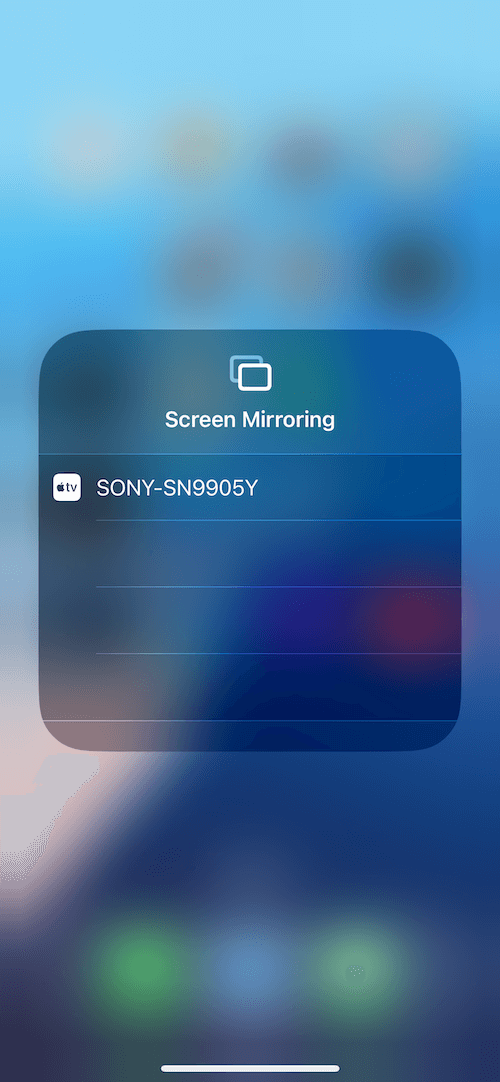 |
接続すると、スマホの画面がTVに同期します。
手順2:フルスクリーンモードを解除
Section titled “手順2:フルスクリーンモードを解除”- 会員を有効化
- 設定へ:アプリの 設定 で AirPlayフルスクリーンモード を探す。
- 機能をオン:スイッチを入れると、ゲーム表示はTVのアスペクト比に合わせて整います。
ヒント:Bluetoothコントローラ(Xbox/PS5など)を合わせると、大画面でも遅延の少ないプレイができます。
よくある質問
Section titled “よくある質問”ミラーリングが遅れるのはなぜ?
- スマホとTVを、同じ5GHz Wi-Fiに接続する。
- ダウンロードやビデオ通話など、帯域を食うアプリを閉じる。
TVが見つからない?
- TVがAirPlayに対応し、機能がオンか確認。
- スマホとTVの両方でWi-Fiを再起動。
会員特典には何が含まれる?
- フルスクリーンモード、クラウドセーブ、専用ゲームライブラリ、優先サポートなど。
ヒント:
- ミラーリング中は おやすみモード をオンにすると、通知に邪魔されません。
- フルスクリーンモードでは、画面端をダブルタップするとメニューへすぐ戻れます。