Hướng dẫn AirPlay
Với chiếu màn hình AirPlay, bạn chiếu màn iOS lên smart TV theo thời gian thực. Để phóng hình retro full màn, kích hoạt Thành viên Manic EMU để mở Chế độ toàn màn hình độc quyền (hỗ trợ tay cầm ngoài cho phiên chơi TV).
Bước 1: Bật chiếu AirPlay
Phần tiêu đề “Bước 1: Bật chiếu AirPlay”- Mở Control Center: Vuốt xuống từ góc trên-phải (iPhone X trở lên) hoặc vuốt lên từ đáy (iPhone 8 trở xuống).
- Chọn Screen Mirroring: Chạm biểu tượng Screen Mirroring (hình chữ nhật có sóng) trong Control Center.
- Kết nối thiết bị: Chọn tên TV trong danh sách và đợi xác nhận.
| Mở Control Center | Chọn thiết bị chiếu |
|---|---|
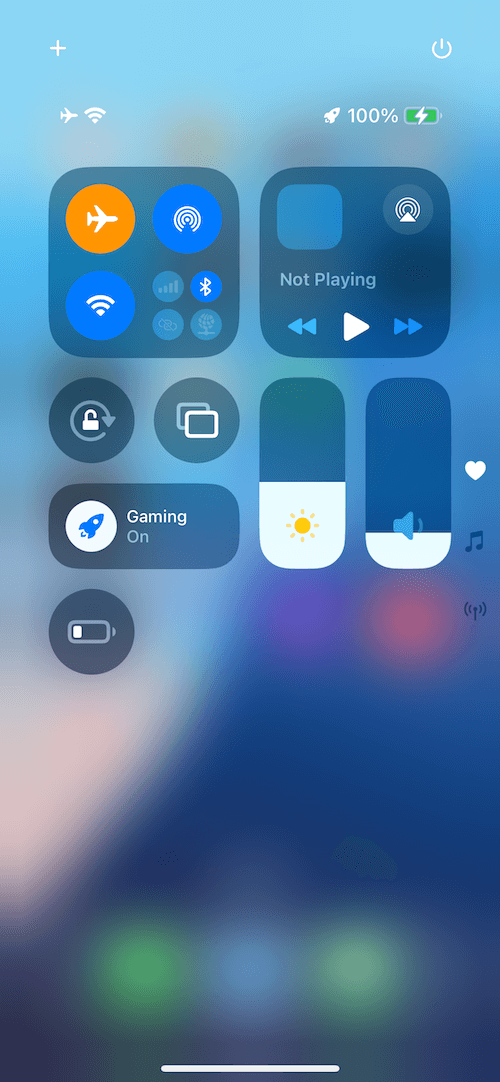 | 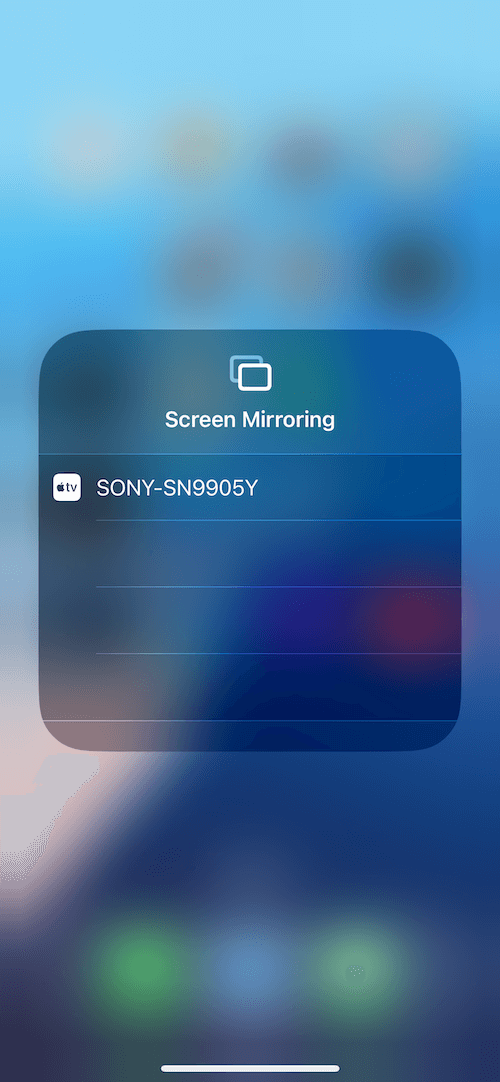 |
Khi đã kết nối, màn điện thoại đồng bộ trực tiếp lên TV.
Bước 2: Mở Chế độ toàn màn hình
Phần tiêu đề “Bước 2: Mở Chế độ toàn màn hình”- Kích hoạt thành viên
- Vào Settings: Mở menu Settings của app và tìm AirPlay Full Screen Mode.
- Bật tính năng: Gạt công tắc để bật Chế độ toàn màn hình; hình game tự khớp tỉ lệ TV.
Mẹo: Ghép tay cầm Bluetooth (ví dụ Xbox/PS5) để chơi TV mượt, ít trễ.
Câu hỏi thường gặp
Phần tiêu đề “Câu hỏi thường gặp”Vì sao chiếu bị giật?
- Đảm bảo điện thoại và TV cùng mạng Wi-Fi 5GHz.
- Đóng app tốn băng thông (tải, gọi video).
Không thấy TV?
- Kiểm tra TV hỗ trợ AirPlay và đã bật tính năng.
- Khởi động lại Wi-Fi trên điện thoại và TV.
Thành viên gồm gì?
- Chế độ toàn màn hình, save đám mây, thư viện độc quyền, hỗ trợ ưu tiên, và hơn thế.
Mẹo:
- Bật Do Not Disturb khi chiếu để tránh thông báo cắt ngang.
- Ở Chế độ toàn màn hình, chạm đúp mép màn để về menu nhanh.