Hướng dẫn tay cầm
Manic EMU hỗ trợ nhiều tay cầm ngoài, gồm PS DualShock, Joy-Con, Xbox, bàn phím Bluetooth và hơn thế. Mọi thiết bị có dây hoặc không dây được iOS MFi chứng nhận đều dùng được làm tay cầm. Sẵn sàng chơi retro? Làm theo các bước gắn nhanh dưới đây.
Kết nối cơ bản
Phần tiêu đề “Kết nối cơ bản”- Ghép Bluetooth: Vào iOS Settings > Bluetooth và kết nối thiết bị ngoài.
- Quản lý tay cầm: Mở Manic EMU, vào trang quản lý tay cầm qua nút góc trên-trái trên danh sách game (trên-phải với ngôn ngữ RTL), hoặc chỉnh giữa trận qua menu nhanh.
- Nhiều người chơi: Tách điều khiển. Ví dụ trong Snow Bros, dùng nút trên màn cho Người chơi 1 và tay cầm ngoài cho Người chơi 2. Ghép nhiều tay cầm rồi chiếu AirPlay để biến TV thành góc retro — hợp cho chơi sofa.
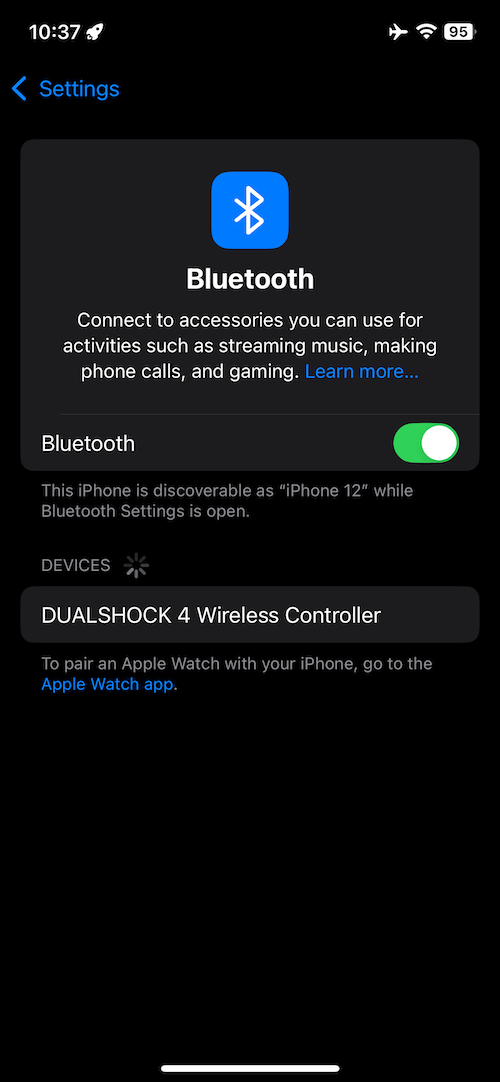 | 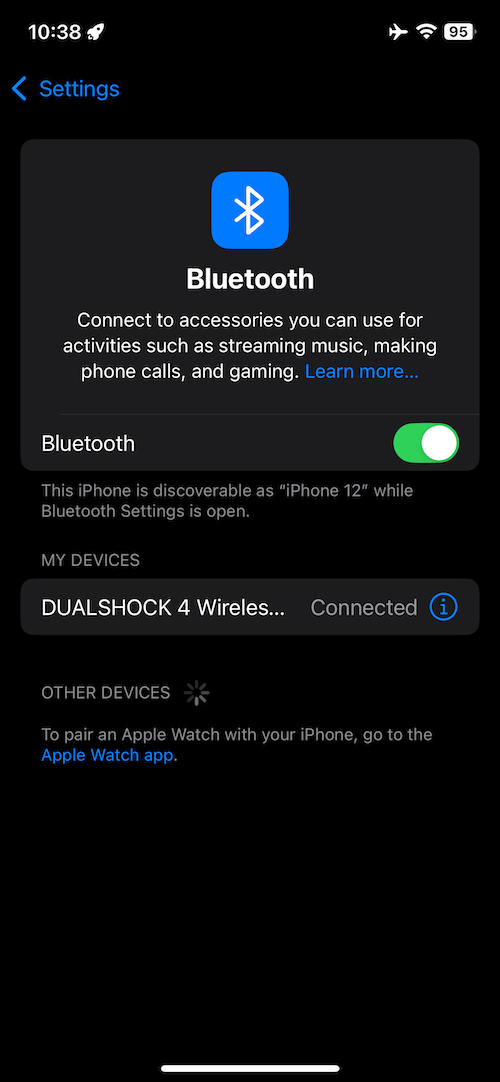 | 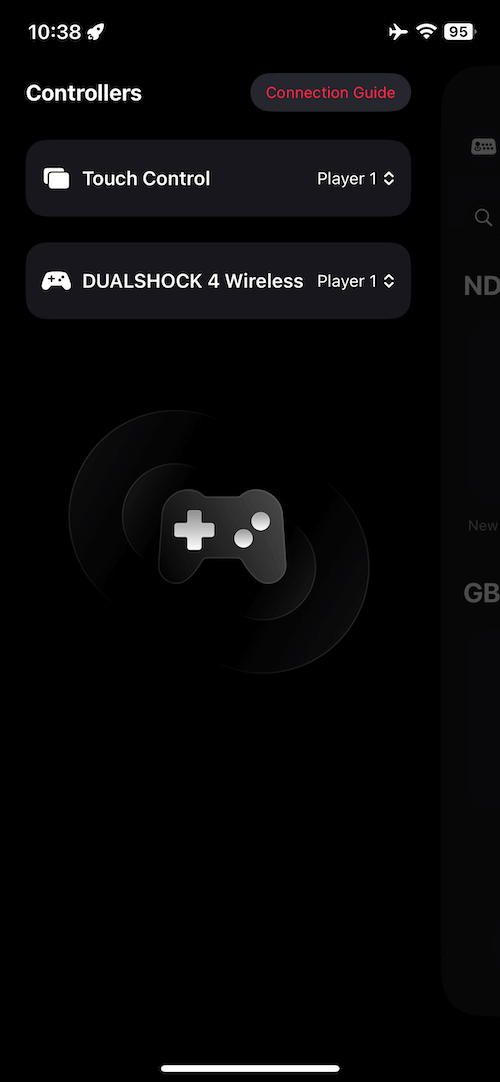 | 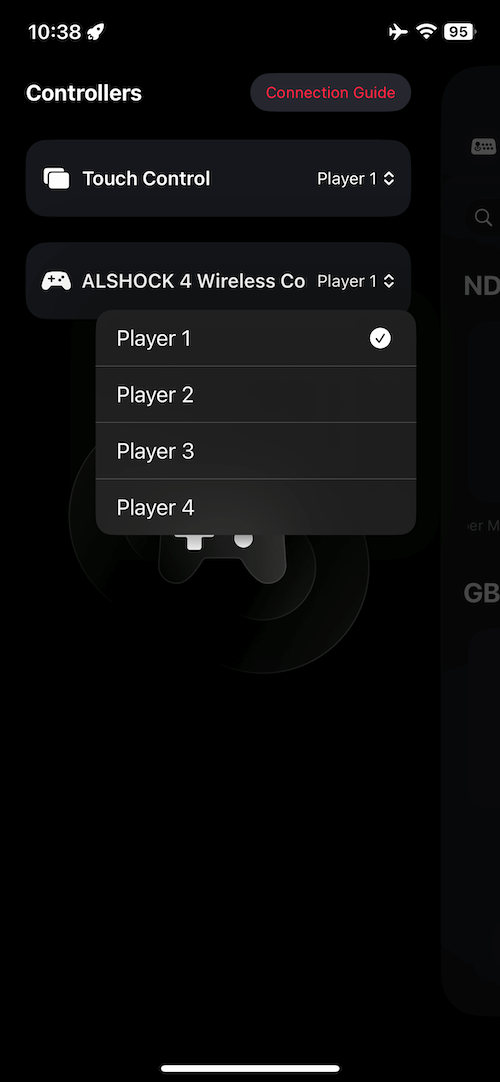 |
|---|
Kết nối tay cầm PlayStation
Phần tiêu đề “Kết nối tay cầm PlayStation”Model hỗ trợ
Phần tiêu đề “Model hỗ trợ”- DualShock 4 Wireless Controller
- DualSense Wireless Controller (PS5)
- DualSense Edge Wireless Controller (PS5)
Các bước ghép
Phần tiêu đề “Các bước ghép”- Vào chế độ ghép: Tắt tay cầm, rồi giữ PS Button + Create/Share Button đến khi thanh đèn nhấp nháy.
- Kết nối Bluetooth: Chọn tên tay cầm trong cài đặt Bluetooth của thiết bị iOS.
- Đánh thức nhanh: Đã ghép nhưng chưa kết nối thì nhấn PS Button để đánh thức.
Kết nối Joy-Con
Phần tiêu đề “Kết nối Joy-Con”Yêu cầu
Phần tiêu đề “Yêu cầu”- Phiên bản OS: iOS 16 / iPadOS 16 trở lên
- Thiết bị hỗ trợ: iPhone 8 trở lên, iPad tương thích iPadOS 16
- Loại tay cầm: Switch Joy-Con (đơn/cặp), Switch Pro
Ghép một Joy-Con
Phần tiêu đề “Ghép một Joy-Con”- Bắt đầu ghép: Giữ Pairing Button (nút tròn nhỏ) trên Joy-Con đến khi LED nhấp lần lượt.
- Kết nối Bluetooth: Chọn Joy-Con(L) hoặc Joy-Con(R) trong cài đặt Bluetooth iOS.
Chế độ tách Joy-Con
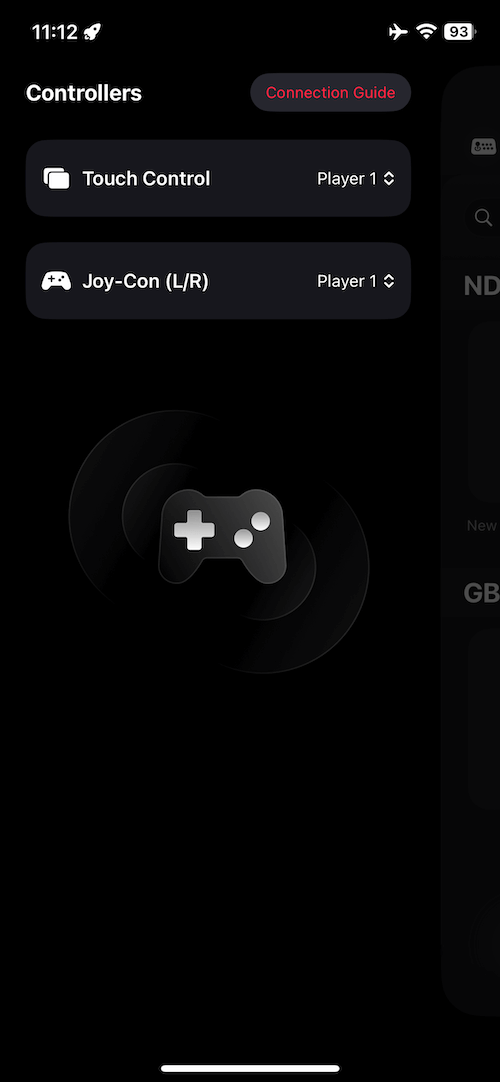
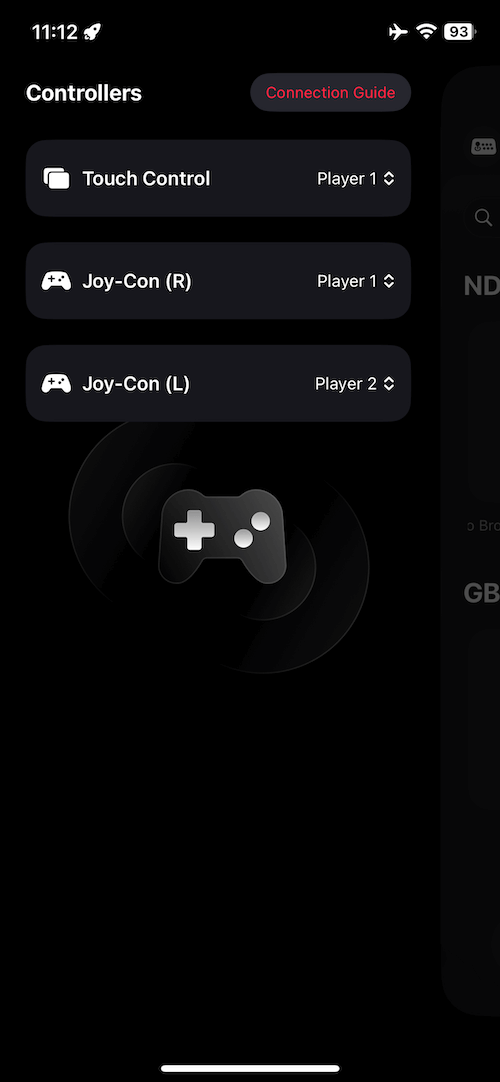
Phần tiêu đề “Chế độ tách Joy-Con”Muốn dùng Joy-Con trái/phải như hai tay cầm riêng? Trên trang quản lý tay cầm của Manic EMU:
- Giữ Left Joy-Con Capture Button + Right Joy-Con Home Button 3–5 giây.
- Khi đã tách, chơi đối kháng hai người tại chỗ.
 |  |
|---|
Kết nối Switch Pro Controller
Phần tiêu đề “Kết nối Switch Pro Controller”- Vào chế độ ghép: Giữ Pairing Button ở cạnh trên đến khi LED nhấp.
- Kết nối Bluetooth: Chọn Pro Controller trong cài đặt Bluetooth iOS.
Kết nối tay cầm Xbox
Phần tiêu đề “Kết nối tay cầm Xbox”Model hỗ trợ
Phần tiêu đề “Model hỗ trợ”- Xbox Wireless Controller (Bluetooth, Model 1708)
- Xbox Series S/X Wireless Controller
- Xbox Elite Wireless Controller Series 2
- Xbox Adaptive Controller
Các bước ghép
Phần tiêu đề “Các bước ghép”- Bật nguồn: Nhấn Xbox Button để bật tay cầm.
- Chế độ ghép: Giữ Connect Button đến khi LED nhấp nhanh.
- Kết nối Bluetooth: Chọn tên tay cầm trong cài đặt Bluetooth iOS.
Tùy chỉnh chức năng tay cầm
Phần tiêu đề “Tùy chỉnh chức năng tay cầm”Muốn remap nút cho cảm giác riêng? Chỉnh luôn.
Yêu cầu
Phần tiêu đề “Yêu cầu”- Phiên bản OS: iOS 16 / iPadOS 16 / macOS Ventura trở lên
- Đường đi: Vào Settings > General > Game Controllers, chọn thiết bị, rồi tùy chỉnh ánh xạ nút.
Mẹo: Bật Input Merging để gộp tín hiệu từ nhiều tay cầm — hợp khi hợp sức qua màn khó.
Xử lý sự cố
Phần tiêu đề “Xử lý sự cố”Nếu tay cầm không kết nối hoặc không chạy đúng:
- Cập nhật firmware: Đảm bảo thiết bị iOS và tay cầm đều đã cập nhật.
- Ghép lại: “Forget” thiết bị trong Bluetooth rồi kết nối lại.
- Giảm nhiễu: Ngắt các thiết bị Bluetooth khác để kết nối ổn.
- Sạc đúng cách: Dùng sạc gốc hoặc giải pháp nhà sản xuất khuyên dùng.
Lưu ý: Một số tính năng (jack âm thanh, đèn RGB) có thể khác tùy tương thích app. Theo dõi cập nhật.
Cầm tay cầm và bắt đầu chuyến retro.