Gids voor controllers
Manic EMU ondersteunt een breed scala aan externe controllers, waaronder — maar niet beperkt tot — PS DualShock, Joy-Con, Xbox-controllers, Bluetooth-toetsenborden en meer. Elk bekabeld of draadloos apparaat dat door iOS MFi is gecertificeerd, kun je als controller gebruiken. Klaar voor retro? Volg deze eenvoudige stappen.
Basisgids voor verbinden
Section titled “Basisgids voor verbinden”- Bluetooth-koppeling: ga naar iOS Instellingen > Bluetooth en verbind je externe apparaat.
- Controllerbeheer: open Manic EMU en ga via de knop linksboven in de gamelijst naar controllerbeheer (rechtsboven bij RTL-talen), of pas instellingen tijdens het spel aan via het snelmenu.
- Multiplayer instellen: deel de bediening. In Snow Bros gebruik je bijvoorbeeld de schermknoppen voor speler 1 en een externe controller voor speler 2. Koppel meerdere controllers en spiegel via AirPlay om van je tv een retrohub te maken — ideaal voor couch co-op.
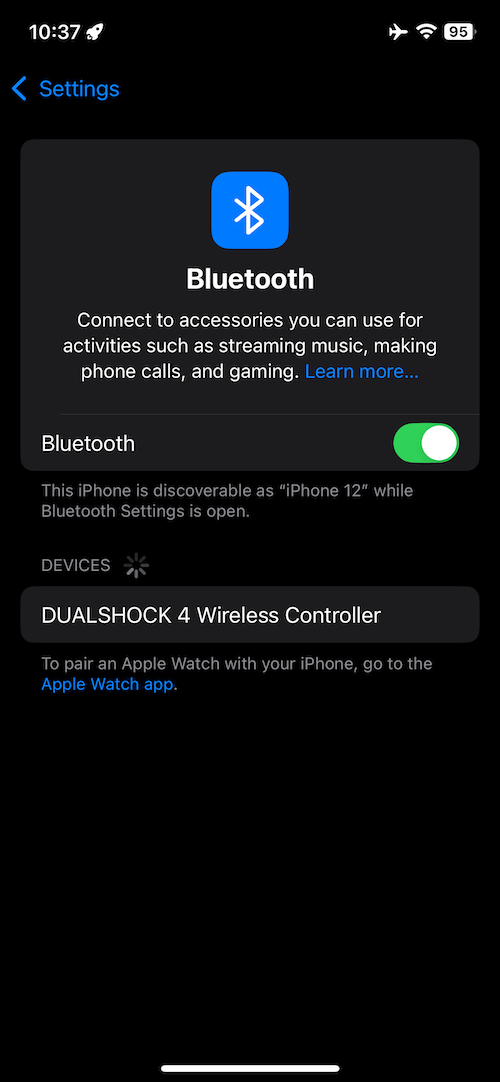 | 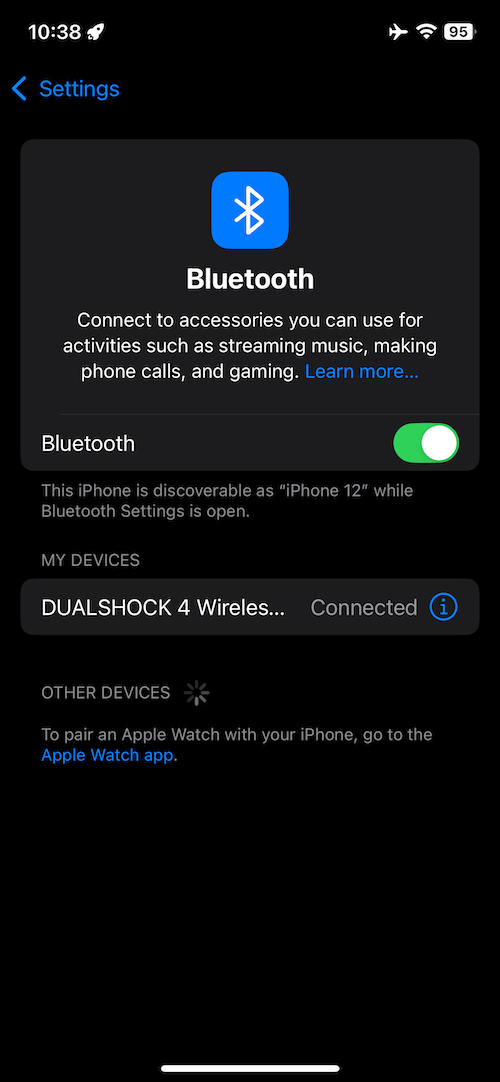 | 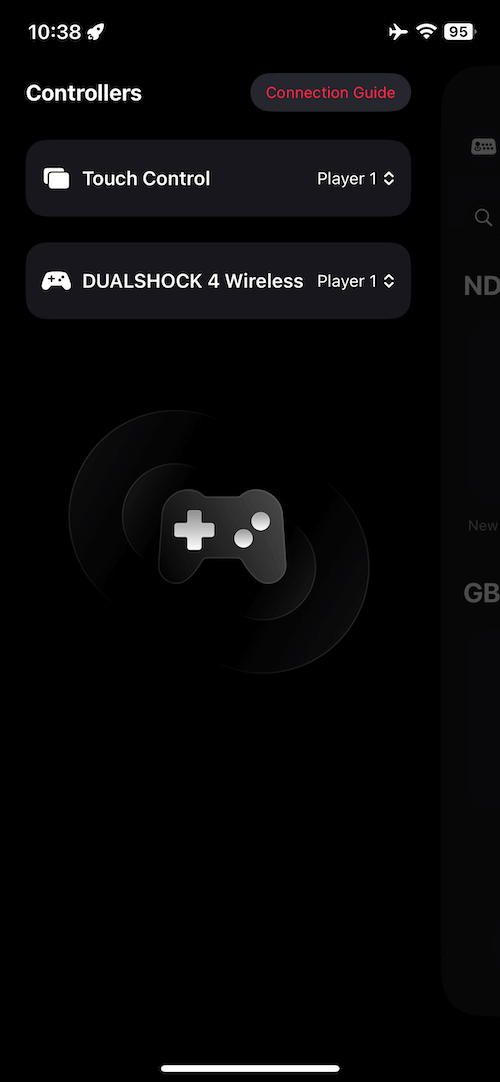 | 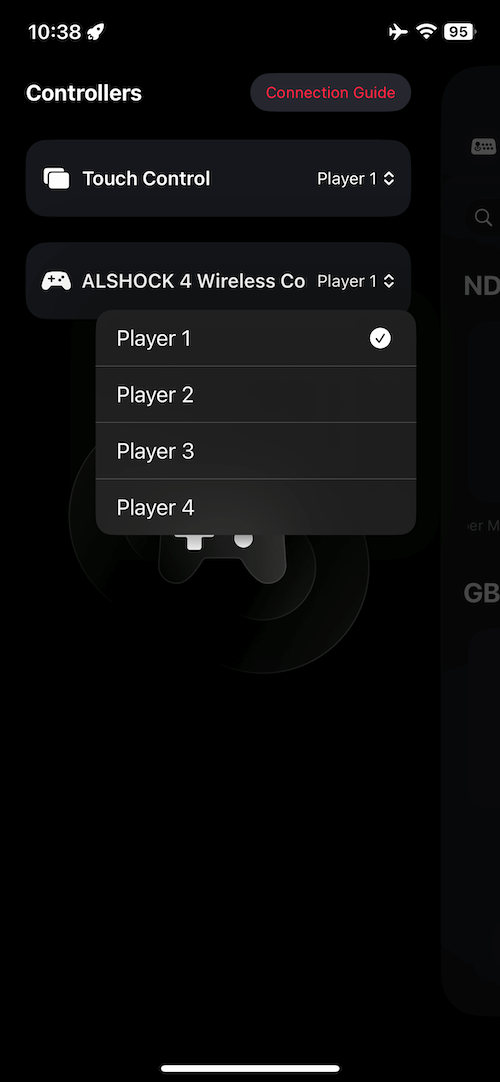 |
|---|
PlayStation-controller verbinden
Section titled “PlayStation-controller verbinden”Ondersteunde modellen
Section titled “Ondersteunde modellen”- DualShock 4 Wireless Controller
- DualSense Wireless Controller (PS5)
- DualSense Edge Wireless Controller (PS5)
Koppelstappen
Section titled “Koppelstappen”- Koppelmodus: zet de controller uit en houd PS Button + Create/Share Button ingedrukt tot de lichtbalk knippert.
- Bluetooth-verbinding: kies de controllernaam in de Bluetooth-instellingen van je iOS-apparaat.
- Snel wekken: is de controller gekoppeld maar niet verbonden, druk dan op de PS Button om hem te wekken.
Joy-Con-controller verbinden
Section titled “Joy-Con-controller verbinden”Vereisten
Section titled “Vereisten”- OS-versie: iOS 16 / iPadOS 16 of later
- Ondersteunde apparaten: iPhone 8 of nieuwer, iPads die compatibel zijn met iPadOS 16
- Controllertypes: Switch Joy-Con (enkel/paar), Switch Pro
Eén Joy-Con koppelen
Section titled “Eén Joy-Con koppelen”- Koppelen starten: houd de Pairing Button (kleine cirkel) op de Joy-Con ingedrukt tot de LED’s achtereenvolgens knipperen.
- Bluetooth-verbinding: kies Joy-Con(L) of Joy-Con(R) in de iOS-Bluetooth-instellingen.
Gesplitste Joy-Con-modus
Section titled “Gesplitste Joy-Con-modus”Wil je linker- en rechter-Joy-Con als aparte controllers gebruiken? Op de pagina voor controllerbeheer in Manic EMU:
- Houd Left Joy-Con Capture Button + Right Joy-Con Home Button 3–5 seconden ingedrukt.
- Na het splitsen speel je lokaal met twee spelers.
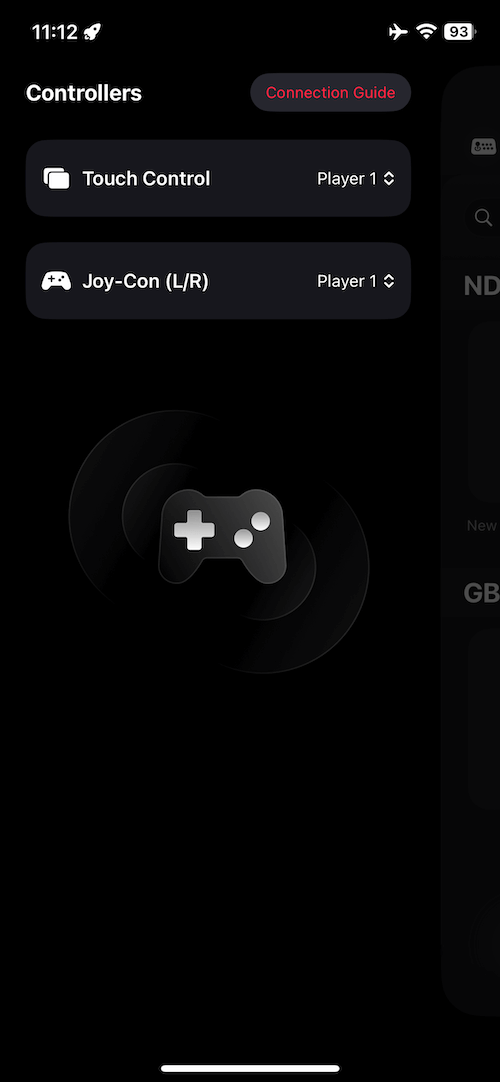 | 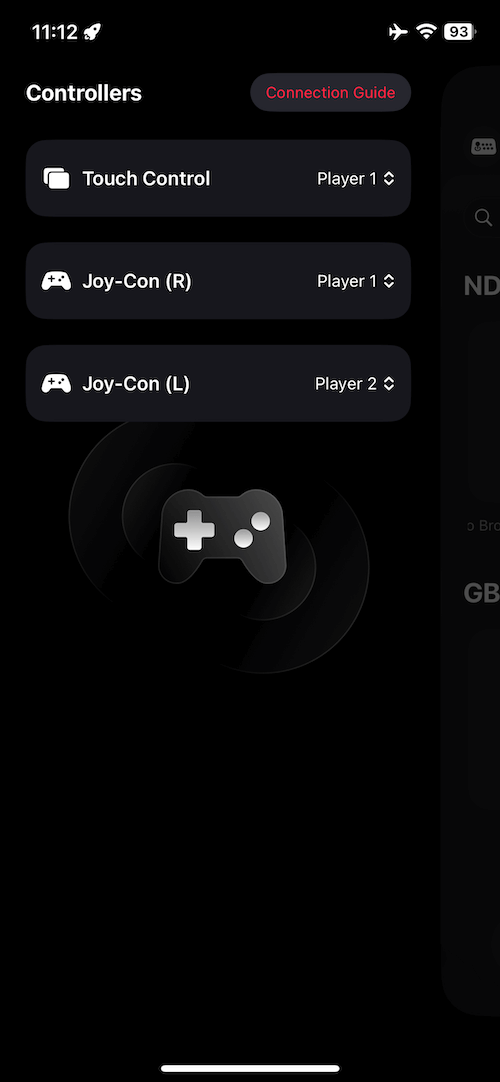 |
|---|
Switch Pro Controller verbinden
Section titled “Switch Pro Controller verbinden”- Koppelmodus: houd de Pairing Button bovenop ingedrukt tot de LED knippert.
- Bluetooth-verbinding: kies Pro Controller in de iOS-Bluetooth-instellingen.
Xbox-controller verbinden
Section titled “Xbox-controller verbinden”Ondersteunde modellen
Section titled “Ondersteunde modellen”- Xbox Wireless Controller (Bluetooth, Model 1708)
- Xbox Series S/X Wireless Controller
- Xbox Elite Wireless Controller Series 2
- Xbox Adaptive Controller
Koppelstappen
Section titled “Koppelstappen”- Aanzetten: druk op de Xbox Button om de controller in te schakelen.
- Koppelmodus: houd de Connect Button ingedrukt tot de LED snel knippert.
- Bluetooth-verbinding: kies de controllernaam in de iOS-Bluetooth-instellingen.
Controllerfuncties aanpassen
Section titled “Controllerfuncties aanpassen”Wil je knoppen opnieuw toewijzen? Dat kan.
Vereisten
Section titled “Vereisten”- OS-versie: iOS 16 / iPadOS 16 / macOS Ventura of later
- Pad: ga naar Instellingen > Algemeen > Gamecontrollers, kies je apparaat en pas de knoptoewijzing aan.
Tip: zet Input Merging aan om invoer van meerdere controllers samen te voegen — ideaal om samen een lastig level te klaren.
Problemen oplossen
Section titled “Problemen oplossen”Als je controller niet verbindt of niet goed werkt:
- Firmware bijwerken: zorg dat je iOS-apparaat én controller up-to-date zijn.
- Opnieuw koppelen: kies “Vergeet dit apparaat” in de Bluetooth-instellingen en verbind opnieuw.
- Minder storing: verbreek de verbinding met andere Bluetooth-apparaten voor een stabielere koppeling.
- Goed opladen: gebruik de originele lader of een door de fabrikant aanbevolen oplossing.
Let op: sommige functies (zoals audiojack of RGB-verlichting) hangen af van appcompatibiliteit. Updates volgen.
Pak je controller en begin je retro-avontuur. 🎮