Guía de mandos
Manic EMU admite una amplia gama de mandos externos, incluidos DualShock de PS, Joy-Con, mandos Xbox, teclados Bluetooth y más. Cualquier dispositivo con cable o inalámbrico certificado por iOS MFi puede usarse como mando. ¿Listo para el retro? Sigue estos pasos de configuración.
Guía básica de conexión
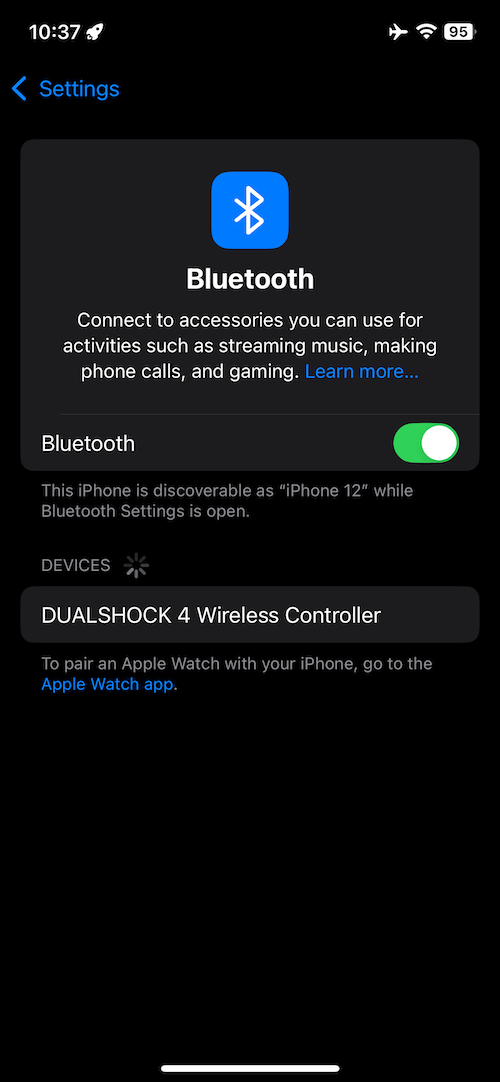
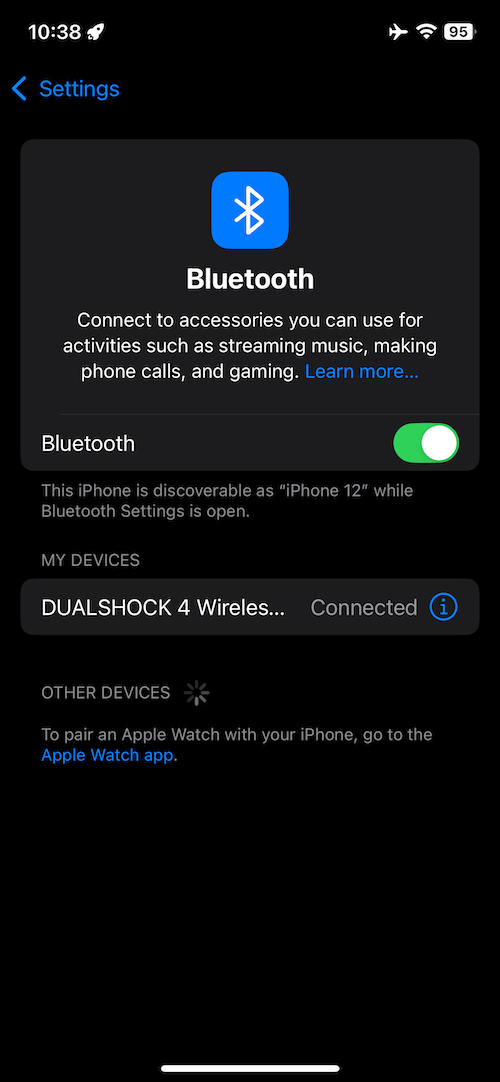
Sección titulada «Guía básica de conexión»- Emparejamiento Bluetooth: ve a Ajustes > Bluetooth de iOS y conecta el dispositivo externo.
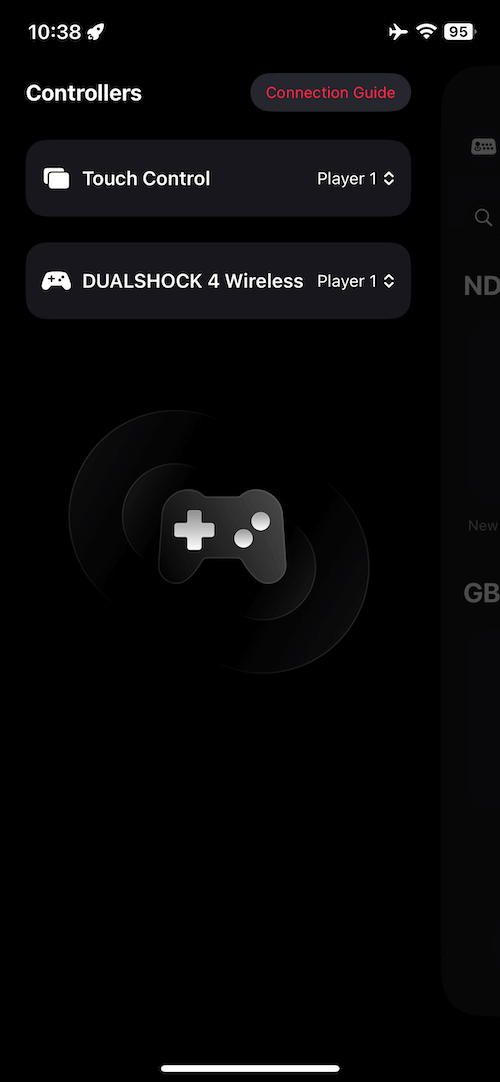
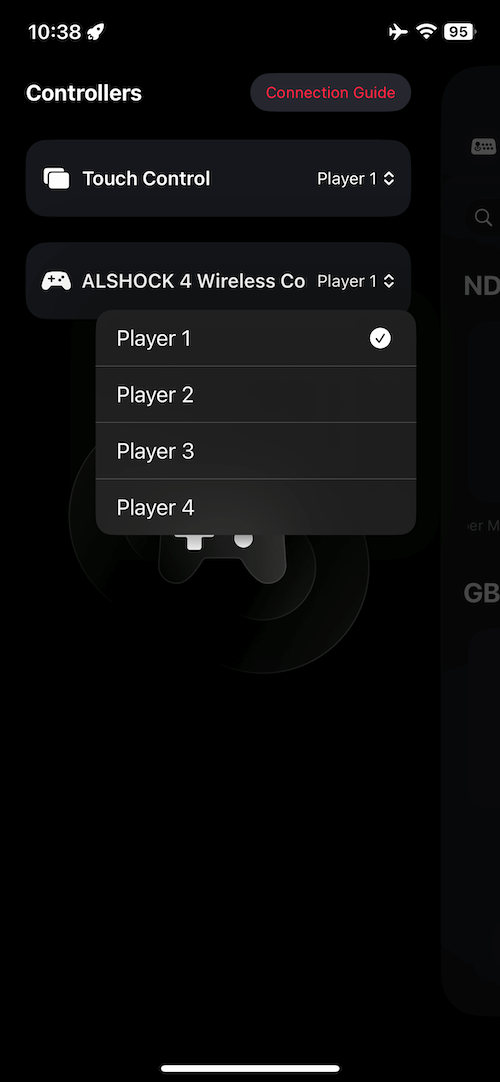
- Gestión de mandos: abre Manic EMU y entra en la página de mandos con el botón superior izquierdo de la lista de juegos (superior derecho en idiomas RTL), o ajusta desde el menú rápido en plena partida.
- Multijugador: puedes partir los controles. Por ejemplo, en Snow Bros, usa los botones en pantalla para el jugador 1 y un mando externo para el 2. Empareja varios mandos y proyecta por AirPlay para convertir la tele en un hub retro: ideal para jugar en el sofá.
 |  |  |  |
|---|
Conexión de mandos PlayStation
Sección titulada «Conexión de mandos PlayStation»Modelos compatibles
Sección titulada «Modelos compatibles»- DualShock 4 Wireless Controller
- DualSense Wireless Controller (PS5)
- DualSense Edge Wireless Controller (PS5)
Pasos de emparejamiento
Sección titulada «Pasos de emparejamiento»- Modo de emparejamiento: apaga el mando y mantén PS Button + Create/Share Button hasta que la barra de luz parpadee.
- Conexión Bluetooth: elige el nombre del mando en los ajustes Bluetooth del dispositivo iOS.
- Activación rápida: si ya está emparejado pero no conectado, pulsa el PS Button para despertarlo.
Conexión de Joy-Con
Sección titulada «Conexión de Joy-Con»Requisitos
Sección titulada «Requisitos»- Versión del sistema: iOS 16 / iPadOS 16 o posterior
- Dispositivos compatibles: iPhone 8 o posterior, iPad compatibles con iPadOS 16
- Tipos de mando: Switch Joy-Con (uno o el par), Switch Pro
Emparejar un solo Joy-Con
Sección titulada «Emparejar un solo Joy-Con»- Iniciar emparejamiento: mantén el Pairing Button (círculo pequeño) del Joy-Con hasta que los LED parpadeen en secuencia.
- Conexión Bluetooth: elige Joy-Con(L) o Joy-Con(R) en los ajustes Bluetooth de iOS.
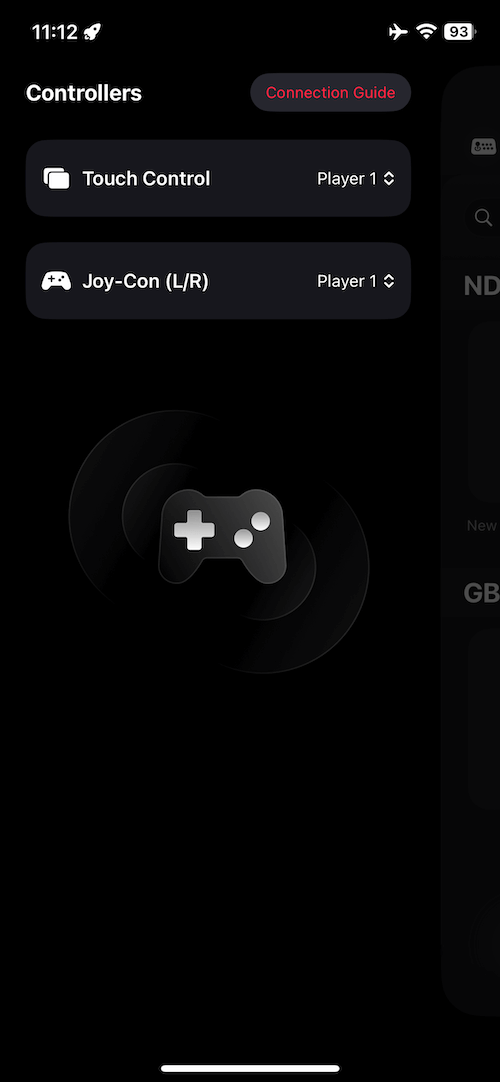
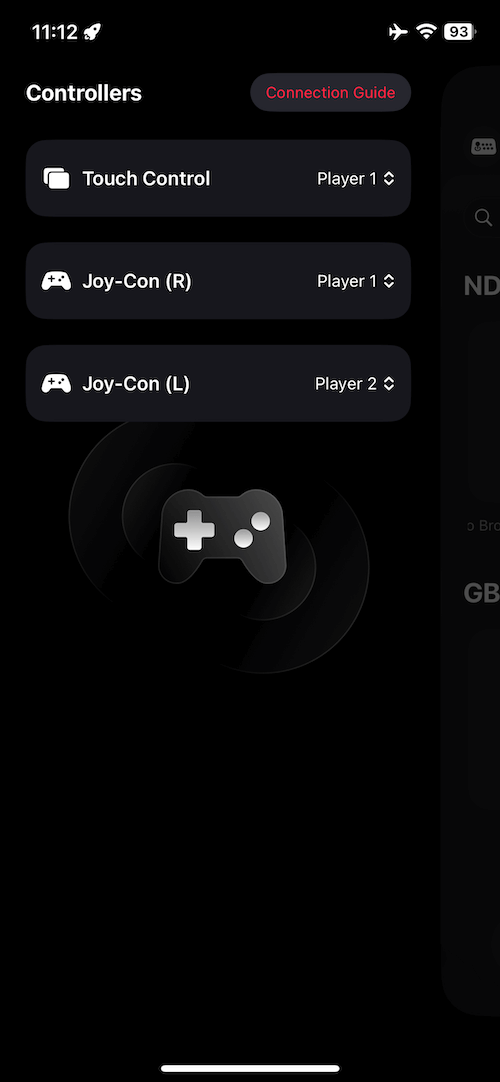
Modo Joy-Con separados
Sección titulada «Modo Joy-Con separados»¿Quieres usar el Joy-Con izquierdo y el derecho como mandos distintos? En la página de mandos de Manic EMU:
- Mantén Left Joy-Con Capture Button + Right Joy-Con Home Button durante 3-5 segundos.
- Una vez separados, podrás jugar partidas locales de dos jugadores.
 |  |
|---|
Conexión del Switch Pro Controller
Sección titulada «Conexión del Switch Pro Controller»- Modo de emparejamiento: mantén el Pairing Button de la parte superior hasta que el LED parpadee.
- Conexión Bluetooth: elige Pro Controller en los ajustes Bluetooth de iOS.
Conexión de mandos Xbox
Sección titulada «Conexión de mandos Xbox»Modelos compatibles
Sección titulada «Modelos compatibles»- Xbox Wireless Controller (Bluetooth, Model 1708)
- Xbox Series S/X Wireless Controller
- Xbox Elite Wireless Controller Series 2
- Xbox Adaptive Controller
Pasos de emparejamiento
Sección titulada «Pasos de emparejamiento»- Encendido: pulsa el Xbox Button para encender el mando.
- Modo de emparejamiento: mantén el Connect Button hasta que el LED parpadee rápido.
- Conexión Bluetooth: elige el nombre del mando en los ajustes Bluetooth del dispositivo iOS.
Personalizar las funciones del mando
Sección titulada «Personalizar las funciones del mando»¿Quieres reasignar botones? Vamos a ello.
Requisitos
Sección titulada «Requisitos»- Versión del sistema: iOS 16 / iPadOS 16 / macOS Ventura o posterior
- Ruta: ve a Ajustes > General > Mandos de juego, elige el dispositivo y personaliza el mapeo de botones.
Consejo: activa Input Merging para combinar la entrada de varios mandos: ideal para superar niveles difíciles en equipo.
Solución de problemas
Sección titulada «Solución de problemas»Si el mando no conecta o no funciona bien:
- Actualizar el firmware: asegúrate de que el dispositivo iOS y el mando estén al día.
- Volver a emparejar: «Olvida» el dispositivo en Bluetooth y conéctalo de nuevo.
- Menos interferencias: desconecta otros dispositivos Bluetooth para una conexión estable.
- Carga adecuada: usa el cargador original o el que recomienda el fabricante.
Nota: algunas funciones (por ejemplo, el conector de audio o la iluminación RGB) dependen de la compatibilidad de cada app. Habrá más actualizaciones.
Coge el mando y empieza la aventura retro. 🎮