FAQ
Importación de .cue/.gdi y ROM de varios archivos
Sección titulada «Importación de .cue/.gdi y ROM de varios archivos»Al tratar con juegos retro, muchos ROM se dividen en varios archivos. Manic EMU es compatible con estos formatos.
-
.cue + .bin Habitual en plataformas como PS1. Importa el archivo
.cuejunto con todos los.binrelacionados. -
.gdi (solo Dreamcast) Los juegos de Dreamcast usan
.gdi, casi siempre junto a.bin,.iso,.rom,.mino.zip. La importación funciona igual que con.cue.
⚠️ Nota: Tanto .cue como .gdi son archivos de texto plano. Deben estar en codificación UTF-8 o Manic EMU no los leerá bien.
Para más detalles, consulta el FAQ «Importar juegos multidiscos».
Importar juegos multidiscos
Sección titulada «Importar juegos multidiscos»Manic EMU admite juegos multidiscos en DC, PS1, MCD y SS.
Son títulos que salieron en varios discos y piden cambiar de disco durante la partida.
⚠️ Un juego multidiscos no es lo mismo que un ROM de varios archivos (como .cue + .bin).
Usar un archivo .m3u
Sección titulada «Usar un archivo .m3u»Las importaciones multidiscos suelen necesitar un archivo .m3u, que indica al emulador cuántos discos tiene el juego.
Por ejemplo, si GAME_NAME tiene 3 discos:
GAME_NAME_1.chd
GAME_NAME_2.chd
GAME_NAME_3.chd
Guárdalo como GAME_NAME.m3u (codificado en UTF-8).
En Windows, comprueba que el Bloc de notas lo guarda como UTF-8.
Importa juntos:
GAME_NAME.m3uGAME_NAME_1.chdGAME_NAME_2.chdGAME_NAME_3.chd
Manic EMU los reconocerá como un solo juego.
Si el .m3u está roto, los discos se importarán como juegos sueltos y verás un aviso de error. En ese caso, borra las entradas incorrectas, corrige el .m3u y vuelve a importar.
Forma más sencilla: Multi-Disc Assistant
Sección titulada «Forma más sencilla: Multi-Disc Assistant»¿No quieres escribir el .m3u a mano? Usa Multi-Disc Assistant:
- Ve a Importar → menú superior derecho → Multi-Disc Assistant
- Importa los discos en el orden correcto (puedes arrastrar para reordenar)
- Al salir, Manic EMU preguntará si quieres añadir el juego a la biblioteca

.chd frente a .cue/.gdi
Sección titulada «.chd frente a .cue/.gdi».chd= imagen comprimida (un disco entero en un solo archivo)..cue + .bino.gdi + (bin/iso/rom)= varios archivos, pero sigue siendo un solo disco.
Ejemplo: GAME_NAME.cue + GAME_NAME_1.bin + GAME_NAME_2.bin
Esto es un juego de un solo disco. No hay que cambiar de disco. El .cue funciona como un .m3u, pero describe la estructura de un único disco.
Importa el .cue con todos sus archivos relacionados y Manic EMU se encarga del resto.
Casos complejos
Sección titulada «Casos complejos»A veces se complica:
- Un archivo
.m3u - Varios archivos
.cue - Cada
.cueenlaza con varios.bin
En ese caso, importa todo (.m3u + todos los .cue + todos los .bin).
El Multi-Disc Assistant de Manic EMU también admite esta configuración.
Por supuesto, algunos juegos multidiscos vienen en un solo archivo, como el formato .pbp, que empaqueta todos los discos. Aquí no hace falta un .m3u: el .pbp ya guarda el orden y el contenido. Aun así, tendrás que cambiar de disco a mano cuando el juego lo pida.
Navegación de la UI con teclado o mando
Sección titulada «Navegación de la UI con teclado o mando»Algunas pantallas de Manic EMU admiten un mando externo, así que no hace falta tocar la pantalla.
Controles básicos
- Teclado: usa las flechas (↑↓←→) para navegar.
- Confirmar:
Z,EnteroSpace - Cancelar:
X
- Confirmar:
- Mando: usa la cruceta, el stick izquierdo o el stick derecho para navegar.
- Confirmar: botón
A - Cancelar: botón
B
- Confirmar: botón
Atajos de la página de inicio
- Cambiar de pestaña:
- Teclado:
Ctrl + [1, 2, 3] - Mando:
Left Shoulder/Right Shoulder
- Teclado:
- Alternar los botones de la barra lateral:
- Teclado:
[/] - Mando:
Left Trigger/Right Trigger
- Teclado:
Nota: la v1.5.5 añade navegación y selección de juegos en la biblioteca y en los menús de partida.
3DS (experimental)
Sección titulada «3DS (experimental)»Notas importantes: • El mirroring a pantalla completa de AirPlay, los estados automáticos y el avance rápido no están disponibles por ahora • Para una mejor experiencia:
- Usa los guardados nativos del juego, no los estados
- Los estados pueden provocar fallos de audio e inestabilidad • Corrección de relación de aspecto: gira el dispositivo entre vertical y apaisado para restablecer la imagen • Si hay chasquidos de audio: desactiva el audio 10 segundos y vuelve a activarlo
P.D. Como el emulador de 3DS está en fase experimental, podemos actualizar el núcleo sin aviso, y eso puede afectar a los estados. Consulta la sección «Estados de guardado». Los guardados nativos del juego no se ven afectados.
Sin sonido
Sección titulada «Sin sonido»El audio de Manic EMU se sincroniza con el sistema. Si el sistema está silenciado, los controles de sonido de la app se desactivan temporalmente. Prueba estas soluciones:
Paso 1: desactivar el modo silencio
Sección titulada «Paso 1: desactivar el modo silencio»-
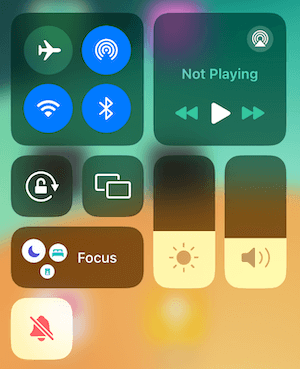
Dispositivos con interruptor físico de silencio (iPhone 14 y anteriores) Gira el interruptor lateral hacia la pantalla para salir del modo silencio.
-
Dispositivos sin interruptor físico (iPhone 15 y posteriores, iPad)
- Ve a Ajustes > Sonidos y háptica y desactiva el modo silencio.
- O (en iPad) desliza desde la esquina superior derecha para abrir el Centro de control y toca el icono de silencio para reactivar el audio.
¿Sigue sin haber sonido?
Sección titulada «¿Sigue sin haber sonido?»Algunos modelos o versiones de sistema pueden tener problemas de audio globales. Prueba:
- Ve a Ajustes > Sonidos y háptica y mueve el control de Timbre y alertas para reactivar la salida de audio.
- Reinicia la app Manic EMU.
- Si persiste, reinicia el dispositivo.
¿La partida va lenta? Prueba estas optimizaciones
Sección titulada «¿La partida va lenta? Prueba estas optimizaciones»Los dispositivos en Modo de bajo consumo o Modo de reposo pueden limitar el rendimiento para ahorrar batería y provocar tirones. Para optimizar:
- Desliza desde la esquina superior izquierda para abrir el Centro de control y desactiva Modo de bajo consumo y Modo de reposo.
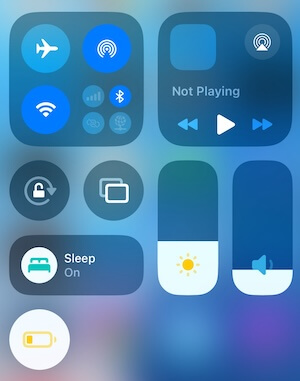 Consejo: mantén el dispositivo cargando para una partida más fluida.
Guía completa de copia de datos
Sección titulada «Guía completa de copia de datos»Ventaja exclusiva de miembros: sync de iCloud
Sección titulada «Ventaja exclusiva de miembros: sync de iCloud»Únete a la membresía de Manic EMU para sincronizar los datos de juego por iCloud Drive y continuar en otro dispositivo.
- Ruta: abre la app Archivos > iCloud Drive > carpeta Manic EMU.
Copia manual para no miembros
Sección titulada «Copia manual para no miembros»- Ruta local: abre la app Archivos > En mi iPhone/iPad > Manic EMU > carpeta Datas.
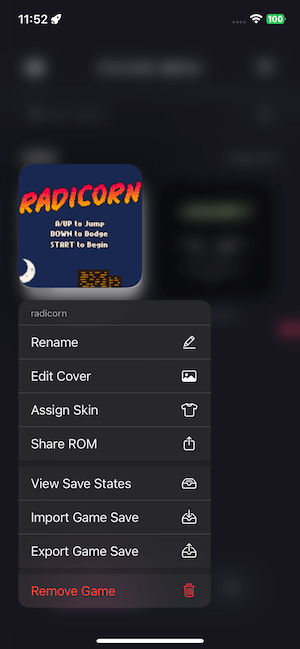
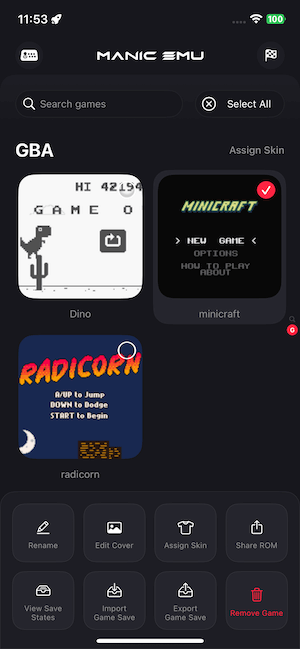
- Exportación en un toque: mantén pulsado el icono de un juego o selecciona varios y toca Export ROM/Save en el menú.
El micrófono no funciona
Sección titulada «El micrófono no funciona»Si el micrófono no responde, es posible que Manic EMU no tenga permiso. Para solucionarlo:
Ve a Ajustes > Manic EMU > Micrófono
Apaga el interruptor de permiso y vuelve a encenderlo
Reinicia Manic EMU: el micrófono debería funcionar con normalidad
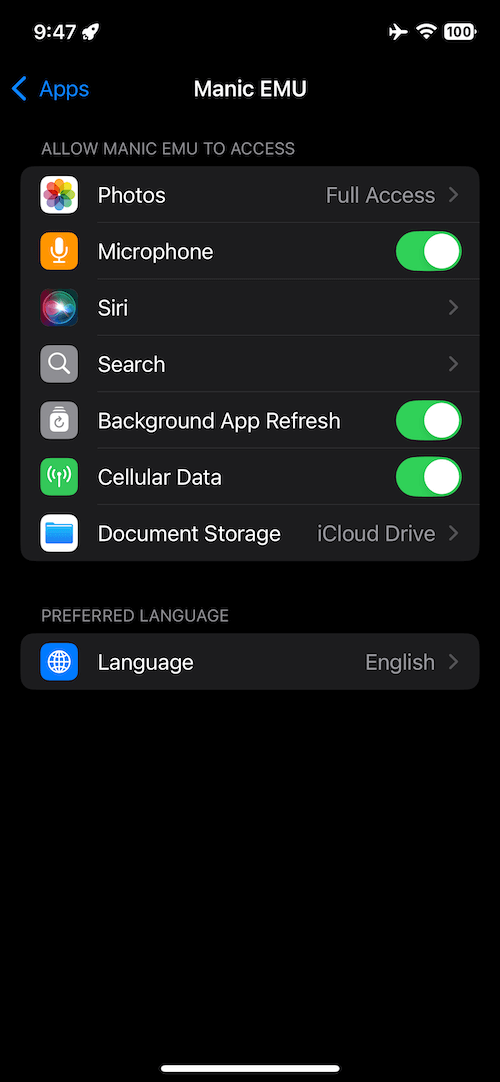
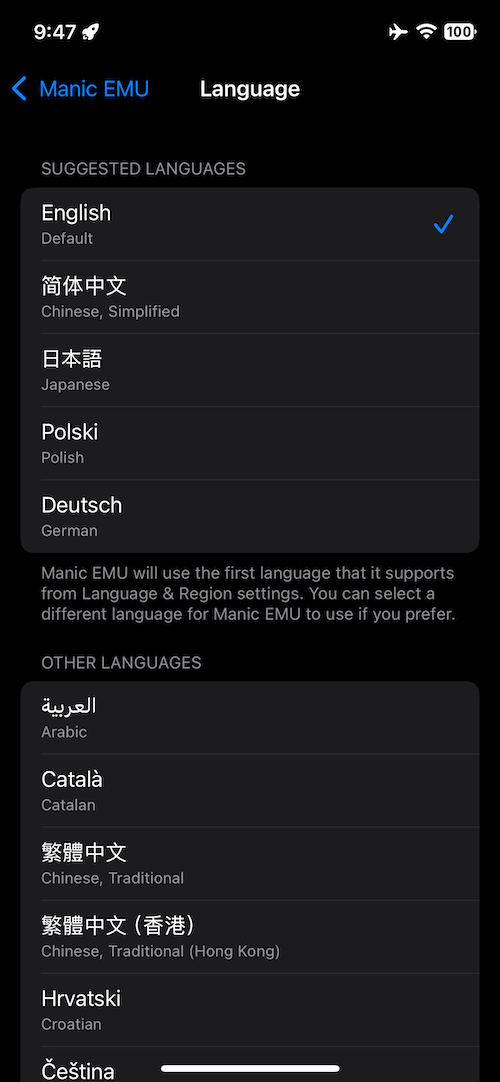
El cambio de idioma no está disponible
Sección titulada «El cambio de idioma no está disponible»El idioma de Manic EMU sigue la configuración del sistema. Si falta la opción de idioma: Ocurre cuando el dispositivo solo tiene un idioma de sistema.
Para activar el cambio de idioma:
Ve a Ajustes > General > Idioma y región
En Idiomas preferidos, añade un segundo idioma
El selector de idioma aparecerá en los ajustes de Manic EMU
 |  |
|---|
Guardado del juego frente a estado: comparación
Sección titulada «Guardado del juego frente a estado: comparación»🗂️ Guardado del juego (nativo)
Sección titulada «🗂️ Guardado del juego (nativo)»- Cómo funciona: se crea con la función de guardado del propio juego y captura el progreso esencial (posición en el mapa, equipo de Pokémon, medallas, inventario).
- Comparación con el hardware:
- Cartuchos físicos: se guarda en la EEPROM o memoria Flash del cartucho.
- Emuladores: formatos universales como
.sav(GBA),.dsv(NDS),.srm(SNES).
- Compatibilidad entre dispositivos: ✅ Se transfiere sin problema entre dispositivos y emuladores si usas el mismo ROM.
- Soporte en Manic EMU: importación y exportación para migrar o hacer copias.
📌 Buenas prácticas:
- La opción de referencia para el progreso a largo plazo. Usa guardados nativos en los hitos importantes.
- El archivo es pequeño (suele ser de ~KB), ideal para sync en la nube o para compartir.
⏸️ Estado (solo emulador)
Sección titulada «⏸️ Estado (solo emulador)»- Cómo funciona: congela el estado actual del emulador y captura todos los datos del dispositivo (RAM, VRAM, CPU, caché del cartucho, etc.).
- Comparación con el hardware: 🚫 No es posible en hardware real; es exclusivo del emulador.
- Avisos de compatibilidad:
- Depende del entorno. Cargar entre dispositivos o emuladores puede fallar o provocar fallos.
- Por eso Manic EMU no admite importar ni exportar estados.
- Tamaño: un solo estado de DS puede ocupar ~20MB: usarlos a menudo llena el almacenamiento.
📌 Uso ideal:
- Necesidades de corto plazo: reroll de IVs de Pokémon, reintentar un jefe, probar códigos de trucos.
- Consejo: borra los estados cuando termines para no llenar el espacio.
✨ Consejo final:
- Progreso a largo plazo → apóyate en los guardados nativos.
- Experimentos breves → usa estados con libertad, pero limpia después.
Más guías
Sección titulada «Más guías»- Importar juegos ➔ Guía de importación
- Duplicar pantalla ➔ Guía de AirPlay
- Conectar mandos y teclados ➔ Guía de mandos
- Códigos de trucos ➔ Guía de trucos
- Skins ➔ Guía de skins
¿Necesitas ayuda? Escríbenos en Ajustes > Feedback o únete a la comunidad 😊