FAQ
นำเข้า ROM แบบ .cue/.gdi และหลายไฟล์
หัวข้อที่มีชื่อว่า “นำเข้า ROM แบบ .cue/.gdi และหลายไฟล์”เมื่อเล่นเกมเรโทร ROM จำนวนมากถูกแยกเป็นหลายไฟล์ Manic EMU รองรับรูปแบบเหล่านี้ครบ
-
.cue + .bin
พบบ่อยบนแพลตฟอร์มอย่าง PS1 นำเข้าไฟล์.cueพร้อมไฟล์.binที่เกี่ยวข้องทั้งหมด -
.gdi (เฉพาะ Dreamcast)
เกม Dreamcast ใช้.gdiมักมากับ.bin,.iso,.rom,.minหรือ.zipนำเข้าเหมือนกับ.cue
⚠️ หมายเหตุ: ทั้ง .cue และ .gdi เป็นไฟล์ข้อความธรรมดา ต้องบันทึกเป็น รหัส UTF-8 ไม่เช่นนั้น Manic EMU จะอ่านไม่ถูกต้อง
รายละเอียดเพิ่มเติมดูที่ FAQ “นำเข้าเกมหลายแผ่น”
นำเข้าเกมหลายแผ่น
หัวข้อที่มีชื่อว่า “นำเข้าเกมหลายแผ่น”Manic EMU รองรับเกมหลายแผ่นบนแพลตฟอร์ม DC, PS1, MCD และ SS
คือเกมที่วางขายเป็นหลายแผ่น และต้องสลับแผ่นระหว่างเล่น
⚠️ เกมหลายแผ่น ไม่ใช่ ROM หลายไฟล์ (เช่น .cue + .bin)
ใช้ไฟล์ .m3u
หัวข้อที่มีชื่อว่า “ใช้ไฟล์ .m3u”การนำเข้าหลายแผ่นมักต้องมี ไฟล์ .m3u เพื่อบอกเอมูเลเตอร์ว่าเกมมีกี่แผ่น
ตัวอย่างถ้า GAME_NAME มี 3 แผ่น:
GAME_NAME_1.chd
GAME_NAME_2.chd
GAME_NAME_3.chd
บันทึกเป็น GAME_NAME.m3u (รหัส UTF-8)
บน Windows ตรวจว่า Notepad บันทึกเป็น UTF-8
นำเข้าพร้อมกันดังนี้:
GAME_NAME.m3uGAME_NAME_1.chdGAME_NAME_2.chdGAME_NAME_3.chd
Manic EMU จะถือว่าเป็นเกมเดียว
ถ้าไฟล์ .m3u พัง แผ่นจะถูกนำเข้าเป็นเกมแยกและมีข้อความผิดพลาด ให้ลบรายการที่ผิด แก้ .m3u แล้วนำเข้าใหม่
วิธีง่ายกว่า: ผู้ช่วยหลายแผ่น
หัวข้อที่มีชื่อว่า “วิธีง่ายกว่า: ผู้ช่วยหลายแผ่น”ไม่อยากเขียน .m3u เอง? ใช้ ผู้ช่วยหลายแผ่น:
- ไปที่ นำเข้า → เมนูมุมขวาบน → ผู้ช่วยหลายแผ่น
- นำเข้าแผ่นตามลำดับ (ลากจัดลำดับได้)
- เมื่อออก Manic EMU จะถามว่าจะเพิ่มเกมเข้าคลังหรือไม่

.chd กับ .cue/.gdi
หัวข้อที่มีชื่อว่า “.chd กับ .cue/.gdi”.chd= อิมเมจที่บีบอัด (ทั้งแผ่นในไฟล์เดียว).cue + .binหรือ.gdi + (bin/iso/rom)= หลายไฟล์ แต่ยังเป็นแผ่นเดียว
ตัวอย่าง: GAME_NAME.cue + GAME_NAME_1.bin + GAME_NAME_2.bin
นี่คือ เกมแผ่นเดียว ไม่ต้องสลับแผ่น .cue ทำงานคล้าย .m3u แต่สำหรับโครงสร้างไฟล์ของแผ่นเดียว
นำเข้า .cue พร้อมไฟล์ที่เกี่ยวข้องทั้งหมด Manic EMU จะจัดการให้
กรณีที่ซับซ้อน
หัวข้อที่มีชื่อว่า “กรณีที่ซับซ้อน”บางครั้งซับซ้อนกว่านี้:
- ไฟล์
.m3uหนึ่งไฟล์ - ไฟล์
.cueหลายไฟล์ - แต่ละ
.cueลิงก์ไปยัง.binหลายไฟล์
ให้นำเข้าทั้งหมด (.m3u + .cue ทั้งหมด + .bin ทั้งหมด)
ผู้ช่วยหลายแผ่น ของ Manic EMU รองรับชุดนี้ด้วย
บางเกมหลายแผ่นมาเป็นไฟล์เดียว เช่น รูปแบบ .pbp ที่รวมทุกแผ่นไว้ในไฟล์เดียว กรณีนี้ไม่ต้องใช้ .m3u เพราะ .pbp เก็บลำดับและเนื้อหาแผ่นไว้แล้ว แต่ตอนเล่นเมื่อเกมขอสลับแผ่น คุณยังต้องสลับด้วยตนเอง
นำทาง UI ด้วยคีย์บอร์ดหรือจอย
หัวข้อที่มีชื่อว่า “นำทาง UI ด้วยคีย์บอร์ดหรือจอย”บางหน้าใน Manic EMU รองรับอินพุตจากจอยภายนอก จึงไม่ต้องแตะจอ
การควบคุมพื้นฐาน
- คีย์บอร์ด: ใช้ปุ่มลูกศร (↑↓←→) เพื่อนำทาง
- ยืนยัน:
Z,EnterหรือSpace - ยกเลิก:
X
- ยืนยัน:
- จอย: ใช้ D-pad สติ๊กซ้าย หรือสติ๊กขวาเพื่อนำทาง
- ยืนยัน: ปุ่ม
A - ยกเลิก: ปุ่ม
B
- ยืนยัน: ปุ่ม
ทางลัดหน้าแรก
- สลับแท็บ:
- คีย์บอร์ด:
Ctrl + [1, 2, 3] - จอย:
Left Shoulder/Right Shoulder
- คีย์บอร์ด:
- สลับปุ่มแถบด้านข้าง:
- คีย์บอร์ด:
[/] - จอย:
Left Trigger/Right Trigger
- คีย์บอร์ด:
หมายเหตุ: v1.5.5 เพิ่มการนำทางและเลือกเกมในคลังและเมนูในเกม
3DS (ทดลอง)
หัวข้อที่มีชื่อว่า “3DS (ทดลอง)”ข้อสำคัญ: • การสะท้อนเต็มจอ AirPlay สถานะออโต้เซฟ และการเร่งความเร็วยังใช้ไม่ได้ • เพื่อประสบการณ์ที่ดีที่สุด:
- ใช้เซฟในเกมเนทีฟ แทนสถานะเซฟ
- สถานะเซฟอาจทำให้เสียงผิดปกติและเอมูเลชันไม่เสถียร • แก้สัดส่วนภาพ: หมุนเครื่องระหว่างแนวตั้ง/แนวนอนเพื่อรีเซ็ตการแสดงผล • แก้เสียงแปลก: ถ้ามีเสียงป๊อป ปิดเสียง 10 วินาทีแล้วเปิดใหม่
หมายเหตุ: เนื่องจากเอมูเลเตอร์ 3DS ยังอยู่ในขั้นทดลอง เราอาจอัปเกรดคอร์โดยไม่นัดหมาย ซึ่งอาจทำให้สถานะเซฟผิดปกติ แนะนำให้อ่านส่วน “สถานะเซฟ” เซฟในเกมมาตรฐานของคุณไม่ได้รับผลกระทบ
ไม่มีเสียง
หัวข้อที่มีชื่อว่า “ไม่มีเสียง”การตั้งค่าเสียงของ Manic EMU ซิงก์กับระบบ ถ้าเครื่องปิดเสียง การควบคุมเสียงในแอปจะถูกปิดชั่วคราว ลองวิธีนี้:
ขั้นที่ 1: ปิดโหมดเงียบ
หัวข้อที่มีชื่อว่า “ขั้นที่ 1: ปิดโหมดเงียบ”-
เครื่องที่มีสวิตช์ปิดเสียงจริง (iPhone 14 และก่อนหน้า)
พลิกสวิตช์ด้านข้างเข้าหาจอเพื่อปิดโหมดเงียบ -
เครื่องที่ไม่มีสวิตช์ปิดเสียงจริง (iPhone 15 ขึ้นไป, iPad)
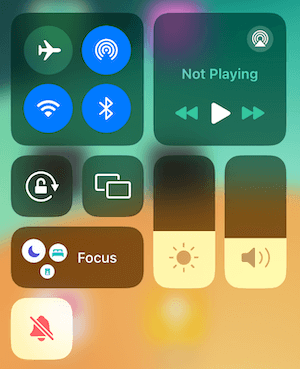
- ไปที่ การตั้งค่า > เสียงและการสั่น แล้วปิดโหมดเงียบ
- หรือ (ผู้ใช้ iPad) ปัดลงจากมุมขวาบนเพื่อเปิด ศูนย์ควบคุม แล้วแตะไอคอนปิดเสียงเพื่อเปิดเสียง
ยังไม่มีเสียง?
หัวข้อที่มีชื่อว่า “ยังไม่มีเสียง?”บางรุ่นหรือบางเวอร์ชันระบบอาจมีปัญหาเสียงทั้งเครื่อง ลอง:
- ไปที่ การตั้งค่า > เสียงและการสั่น แล้วปรับแถบ เสียงเรียกเข้าและการเตือน เพื่อเปิดเอาต์พุตเสียงอีกครั้ง
- รีสตาร์ทแอป Manic EMU
- ถ้ายังไม่หาย ให้รีบูตเครื่อง
กระตุก? ลองปรับประสิทธิภาพ
หัวข้อที่มีชื่อว่า “กระตุก? ลองปรับประสิทธิภาพ”เครื่องที่อยู่ใน โหมดพลังงานต่ำ หรือ โหมดพักเครื่อง อาจลดประสิทธิภาพเพื่อประหยัดแบต ทำให้เอมูเลเตอร์กระตุก ปรับโดย:
- ปัดลงจากมุมซ้ายบนเพื่อเปิด ศูนย์ควบคุม แล้วปิด โหมดพลังงานต่ำ และ โหมดพักเครื่อง
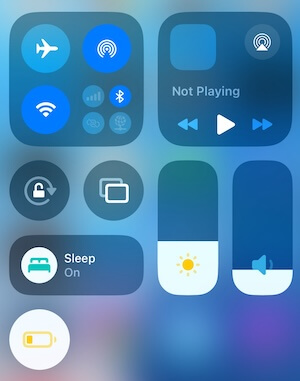
เคล็ดลับ: ชาร์จเครื่องไว้จะเล่นลื่นขึ้น!
คู่มือสำรองข้อมูลทั้งหมด
หัวข้อที่มีชื่อว่า “คู่มือสำรองข้อมูลทั้งหมด”สิทธิพิเศษสมาชิก: ซิงก์ iCloud
หัวข้อที่มีชื่อว่า “สิทธิพิเศษสมาชิก: ซิงก์ iCloud”สมัครสมาชิก Manic EMU เพื่อซิงก์ข้อมูลเกมอัตโนมัติผ่าน iCloud Drive เล่นต่อข้ามเครื่องได้ไม่มีสะดุด!
- เส้นทาง: เปิดแอป ไฟล์ > iCloud Drive > โฟลเดอร์ Manic EMU
สำรองด้วยตนเองสำหรับผู้ที่ไม่ใช่สมาชิก
หัวข้อที่มีชื่อว่า “สำรองด้วยตนเองสำหรับผู้ที่ไม่ใช่สมาชิก”- เส้นทางในเครื่อง: เปิดแอป ไฟล์ > บน iPhone/iPad ของฉัน > Manic EMU > โฟลเดอร์ Datas
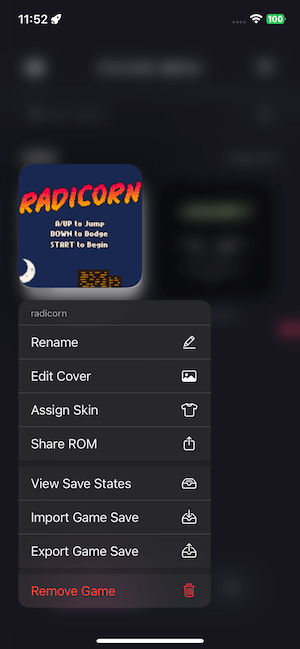
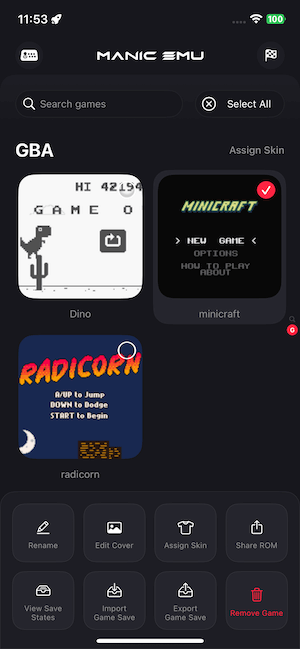
- ส่งออกคลิกเดียว: กดค้างไอคอนเกมหรือเลือกเกม แล้วแตะ ส่งออก ROM/เซฟ จากเมนู
ไมโครโฟนไม่ทำงาน
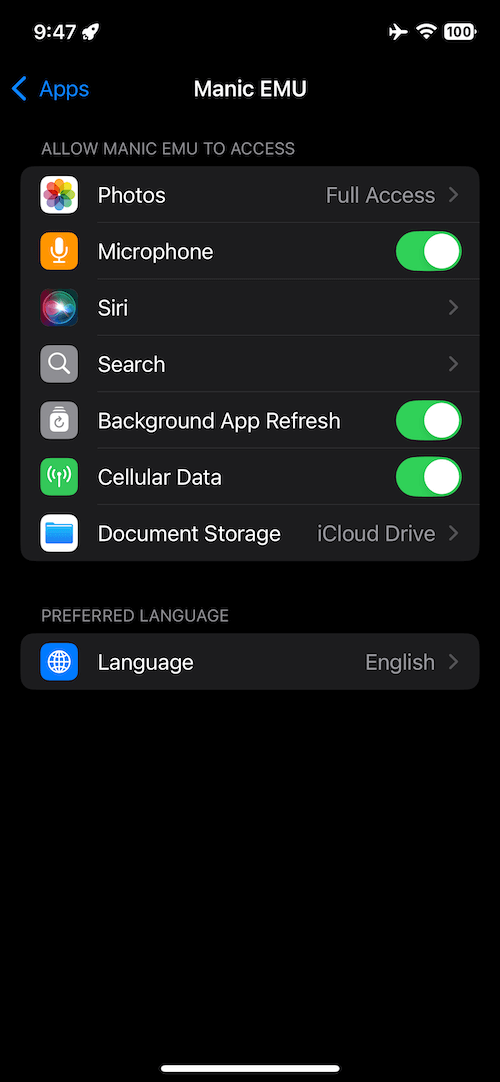
หัวข้อที่มีชื่อว่า “ไมโครโฟนไม่ทำงาน”ถ้าไมโครโฟนไม่ทำงาน Manic EMU อาจยังไม่มีสิทธิ์ไมโครโฟน แก้โดย:
ไปที่ การตั้งค่า > Manic EMU > ไมโครโฟน
สลับสวิตช์สิทธิ์เป็นปิด แล้วเปิดใหม่
รีสตาร์ท Manic EMU — ไมโครโฟนควรทำงานตามปกติ
สลับภาษาไม่ได้
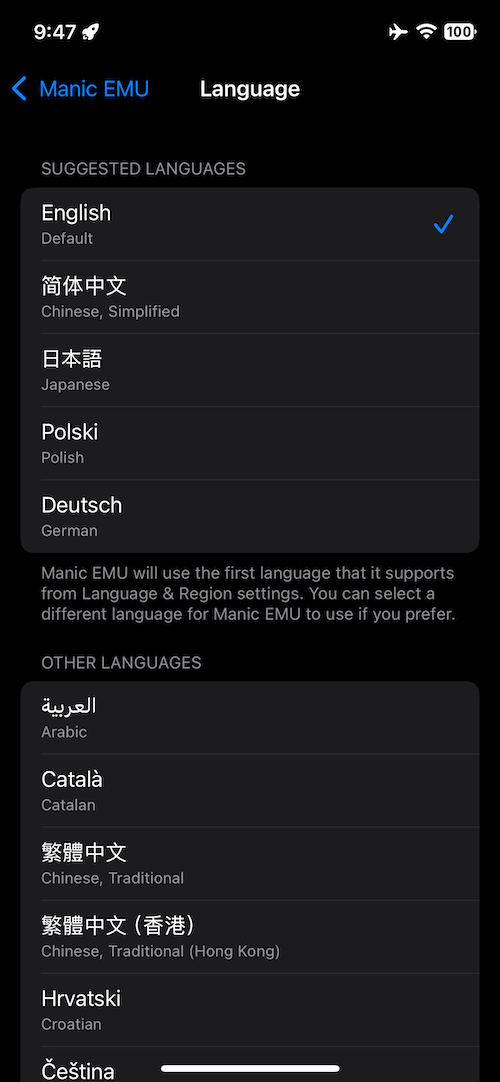
หัวข้อที่มีชื่อว่า “สลับภาษาไม่ได้”การตั้งค่าภาษาของ Manic EMU ผูกกับระบบ ถ้าไม่มีตัวเลือกภาษา: เกิดเมื่อเครื่องรองรับภาษาของระบบเพียงภาษาเดียว
เพื่อเปิดการสลับภาษา:
ไปที่ การตั้งค่า > ทั่วไป > ภาษาและภูมิภาค
ใน ภาษาที่ต้องการ ให้เพิ่มภาษารอง
ตัวเลือกภาษาจะปรากฏในการตั้งค่าของ Manic EMU
 |  |
|---|
เซฟในเกมกับสถานะเซฟ: เปรียบเทียบละเอียด
หัวข้อที่มีชื่อว่า “เซฟในเกมกับสถานะเซฟ: เปรียบเทียบละเอียด”🗂️ เซฟในเกม (เซฟเนทีฟ)
หัวข้อที่มีชื่อว่า “🗂️ เซฟในเกม (เซฟเนทีฟ)”- ทำงานอย่างไร: สร้างด้วยฟีเจอร์เซฟในเกม จับ ข้อมูลความคืบหน้าหลัก (เช่น ตำแหน่งบนแผนที่ ทีมโปเกมอน เหรียญตรา สินค้าในกระเป๋า)
- เทียบฮาร์ดแวร์:
- คาร์ทริดจ์จริง: เก็บใน EEPROM หรือหน่วยความจำแฟลช ของคาร์ทริดจ์
- เอมูเลเตอร์: บันทึกเป็นรูปแบบสากลอย่าง
.sav(GBA),.dsv(NDS),.srm(SNES)
- เข้ากันได้ข้ามเครื่อง: ✅ ย้ายข้ามเครื่อง/เอมูเลเตอร์ได้ถ้าใช้ ROM เดียวกัน
- การรองรับของ Manic EMU: นำเข้า/ส่งออกได้ เพื่อย้ายหรือสำรองง่าย
📌 แนวทางที่ดี:
- ตัวเลือกหลักสำหรับความคืบหน้ายาว! ใช้เซฟในเกมที่ จุดสำคัญ
- ไฟล์เล็ก (โดยทั่วไปประมาณกิโลไบต์) เหมาะกับซิงก์คลาวด์หรือแชร์
⏸️ สถานะเซฟ (เฉพาะเอมูเลเตอร์)
หัวข้อที่มีชื่อว่า “⏸️ สถานะเซฟ (เฉพาะเอมูเลเตอร์)”- ทำงานอย่างไร: แช่สถานะเอมูเลเตอร์ปัจจุบัน จับ ข้อมูลเครื่องทั้งหมด (RAM, VRAM, สถานะ CPU, แคชคาร์ทริดจ์ ฯลฯ)
- เทียบฮาร์ดแวร์: 🚫 ทำไม่ได้ บนฮาร์ดแวร์จริง เป็นฟีเจอร์ของเอมูเลเตอร์เท่านั้น
- คำเตือนความเข้ากันได้:
- ขึ้นกับสภาพแวดล้อม โหลดข้ามเครื่อง/เอมูเลเตอร์อาจล้มเหลว หรือเกิดอาการแปลก
- ดังนั้น Manic EMU ไม่รองรับ การนำเข้า/ส่งออกสถานะเซฟ
- เรื่องขนาด: สถานะเซฟของ DS หนึ่งไฟล์อาจราว 20MB — ใช้บ่อยจะกินพื้นที่เร็ว!
📌 เหมาะกับ:
- ความต้องการระยะสั้น: รีโรล IV ของโปเกมอน ลองบอสใหม่ ทดสอบโค้ดโกง
- เคล็ดลับ: ลบสถานะเซฟหลังใช้ เพื่อไม่ให้รก
✨ คำแนะนำสุดท้าย:
- ความคืบหน้ายาว → พึ่งเซฟในเกมเนทีฟ!
- ทดลองสั้น ๆ → ใช้สถานะเซฟได้เต็มที่ แต่เก็บกวาดหลังใช้!
คู่มือเพิ่มเติม
หัวข้อที่มีชื่อว่า “คู่มือเพิ่มเติม”- นำเข้าเกม ➔ คู่มือนำเข้าเกม
- สะท้อนจอ ➔ คู่มือการใช้ AirPlay
- เชื่อมจอย/คีย์บอร์ด ➔ คู่มือการใช้จอย
- โค้ดโกง ➔ คู่มือโกง
- สกินกำหนดเอง ➔ คู่มือการใช้สกิน
ต้องการความช่วยเหลือ? ติดต่อเราที่ การตั้งค่า > ข้อเสนอแนะ หรือเข้าร่วมชุมชน 😊