常見問題
.cue/.gdi 與多檔 ROM 匯入
Section titled “.cue/.gdi 與多檔 ROM 匯入”處理復古遊戲時,許多 ROM 會拆成多個檔案。Manic EMU 完整支援這些格式。
-
.cue + .bin
常見於 PS1 等平台。只要把.cue檔連同所有相關的.bin一併匯入即可。 -
.gdi(僅限 Dreamcast)
Dreamcast 遊戲使用.gdi,通常會搭配.bin、.iso、.rom、.min或.zip。匯入方式與.cue相同。
⚠️ 注意:.cue 與 .gdi 都是純文字檔。請確保以 UTF-8 編碼 儲存,否則 Manic EMU 無法正確讀取。
更多說明請見常見問題 「匯入多片光碟遊戲」。
匯入多片光碟遊戲
Section titled “匯入多片光碟遊戲”Manic EMU 支援 DC、PS1、MCD、SS 平台的多片光碟遊戲。
這類遊戲當初以多片光碟發行,遊玩過程中需要換片。
⚠️ 多片光碟遊戲不是多檔 ROM(例如 .cue + .bin)。
使用 .m3u 檔
Section titled “使用 .m3u 檔”多片光碟匯入通常需要一份 .m3u 檔,告訴模擬器這款遊戲有幾片光碟。
例如 GAME_NAME 共有 3 片:
GAME_NAME_1.chd
GAME_NAME_2.chd
GAME_NAME_3.chd
存成 GAME_NAME.m3u(UTF-8 編碼)。
在 Windows 上,請確認記事本是以 UTF-8 儲存。
請一併匯入:
GAME_NAME.m3uGAME_NAME_1.chdGAME_NAME_2.chdGAME_NAME_3.chd
Manic EMU 會把它們辨識成同一款遊戲。
若 .m3u 損壞,各片光碟會被當成獨立遊戲匯入,並出現錯誤提示。此時請刪除錯誤項目、修好 .m3u 後再重新匯入。
更簡單的做法:多片光碟助手
Section titled “更簡單的做法:多片光碟助手”不想自己寫 .m3u?請用多片光碟助手:
- 前往 匯入 → 右上角選單 → 多片光碟助手
- 依正確順序匯入光碟(可拖曳調整順序)
- 離開時,Manic EMU 會詢問是否要把遊戲加入遊戲庫

.chd 與 .cue/.gdi
Section titled “.chd 與 .cue/.gdi”.chd= 壓縮映像檔(整片光碟收成一個檔)。.cue + .bin或.gdi + (bin/iso/rom)= 多個檔,但仍是一片光碟。
例如:GAME_NAME.cue + GAME_NAME_1.bin + GAME_NAME_2.bin
這是單片光碟遊戲,不需要換片。.cue 的作用類似 .m3u,但只描述單片光碟的檔案結構。
只要把 .cue 連同所有相關檔案一起匯入,Manic EMU 就會處理。
較複雜的情況
Section titled “較複雜的情況”有時會更麻煩:
- 一份
.m3u - 多份
.cue - 每份
.cue再對應多個.bin
這種情況只要全部一起匯入(.m3u + 所有 .cue + 所有 .bin)。
Manic EMU 的多片光碟助手也支援這種組合。
當然,有些多片光碟遊戲會收成單一檔,例如 .pbp,把所有光碟包在一個檔裡。此時不需要 .m3u,因為 .pbp 已經存了光碟順序與內容。不過遊戲提示換片時,仍須手動換片。
用鍵盤或手把操作介面
Section titled “用鍵盤或手把操作介面”Manic EMU 部分頁面支援外接手把輸入,不必碰螢幕。
基本操作
- 鍵盤:用方向鍵(↑↓←→)導覽。
- 確認:
Z、Enter或Space - 取消:
X
- 確認:
- 手把:用方向鍵、左類比搖桿或右類比搖桿導覽。
- 確認:
A鍵 - 取消:
B鍵
- 確認:
首頁快捷鍵
- 切換分頁:
- 鍵盤:
Ctrl + [1, 2, 3] - 手把:
Left Shoulder/Right Shoulder
- 鍵盤:
- 切換側欄按鈕:
- 鍵盤:
[/] - 手把:
Left Trigger/Right Trigger
- 鍵盤:
註:v1.5.5 起支援在遊戲庫與遊戲內選單中導覽與選取。
3DS(實驗性)
Section titled “3DS(實驗性)”重要說明: • AirPlay 全螢幕鏡像、自動即時存檔與加速功能目前無法使用 • 為求最佳體驗:
- 請使用遊戲原生存檔,不要依賴即時存檔
- 即時存檔可能造成音訊異常與模擬不穩 • 畫面比例校正:在直向/橫向之間旋轉裝置,即可重設顯示 • 爆音處理:若出現爆音,先關閉音訊約 10 秒再重新開啟
附註:3DS 模擬器仍屬實驗階段,我們可能不定期升級核心,這可能讓即時存檔出現異常。建議參閱「即時存檔」一節。請放心,一般遊戲存檔不受影響。
Manic EMU 的音訊設定會與系統同步。若系統靜音,App 內的聲音控制會暫時停用。可依下列方式排除:
第一步:關閉靜音模式
Section titled “第一步:關閉靜音模式”-
有實體靜音鍵的裝置(iPhone 14 與更早機型)
把側邊靜音鍵撥向螢幕一側,關閉靜音模式。 -
沒有實體靜音鍵的裝置(iPhone 15 與之後、iPad)
- 前往設定 > 聲音與觸覺,關閉靜音模式。
- 或(iPad 使用者)從右上角往下滑開啟控制中心,點靜音圖示取消靜音。
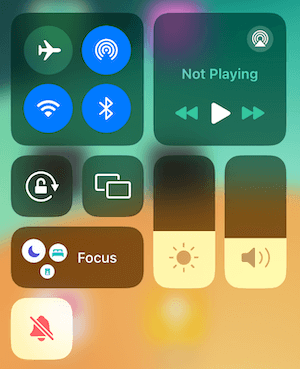
還是沒聲音?
Section titled “還是沒聲音?”少數機型或系統版本可能出現全域音訊問題。請試:
- 前往設定 > 聲音與觸覺,調整鈴聲與提示滑桿,重新啟動音訊輸出。
- 重新啟動 Manic EMU。
- 若問題仍在,請重新開機。
效能卡頓?試試這些最佳化
Section titled “效能卡頓?試試這些最佳化”裝置處於低耗電模式或睡眠模式時,可能為省電而降速,造成模擬器卡頓。可這樣改善:
- 從左上角往下滑開啟控制中心,關閉低耗電模式與睡眠模式。
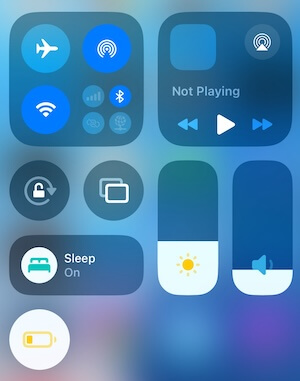
進階提示:保持充電,遊玩會更順!
完整資料備份指南
Section titled “完整資料備份指南”會員專屬權益:iCloud 同步
Section titled “會員專屬權益:iCloud 同步”加入 Manic EMU 會員,即可透過 iCloud Drive 自動同步遊戲資料,跨裝置接續遊玩!
- 路徑:開啟檔案 App > iCloud Drive > Manic EMU 資料夾。
非會員手動備份
Section titled “非會員手動備份”- 本機路徑:開啟檔案 App > 我的 iPhone/iPad > Manic EMU > Datas 資料夾。
- 一鍵匯出:長按遊戲圖示或選取遊戲,再從選單點匯出 ROM/存檔。
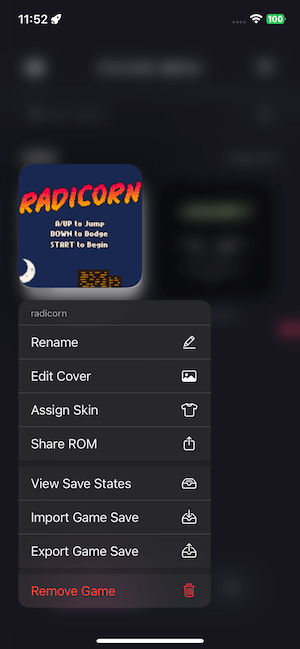
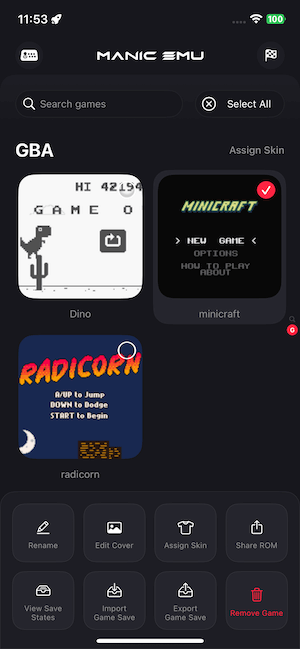
麥克風無法使用
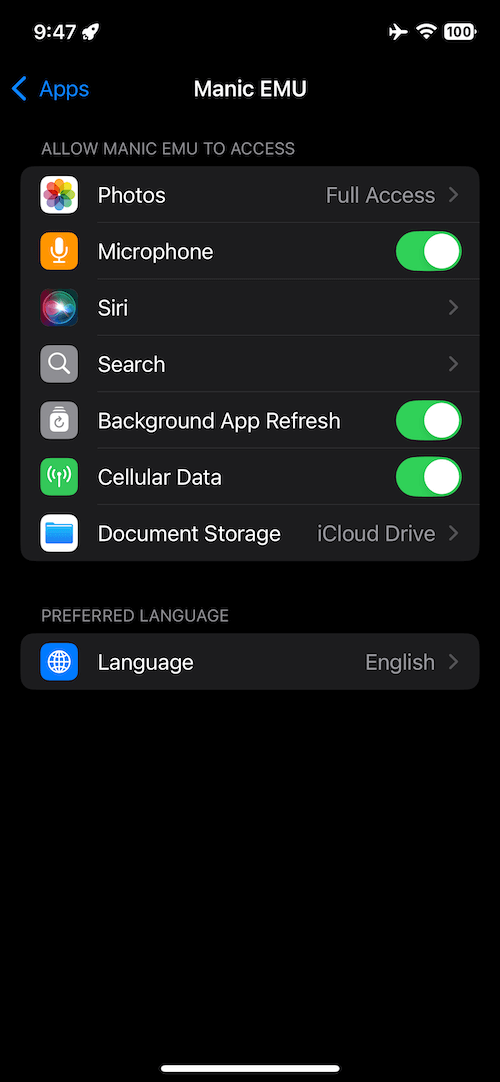
Section titled “麥克風無法使用”若麥克風沒反應,可能是 Manic EMU 尚未取得麥克風權限。請這樣處理:
前往 設定 > Manic EMU > 麥克風
把權限開關關掉再開一次
重新啟動 Manic EMU——麥克風應可正常運作
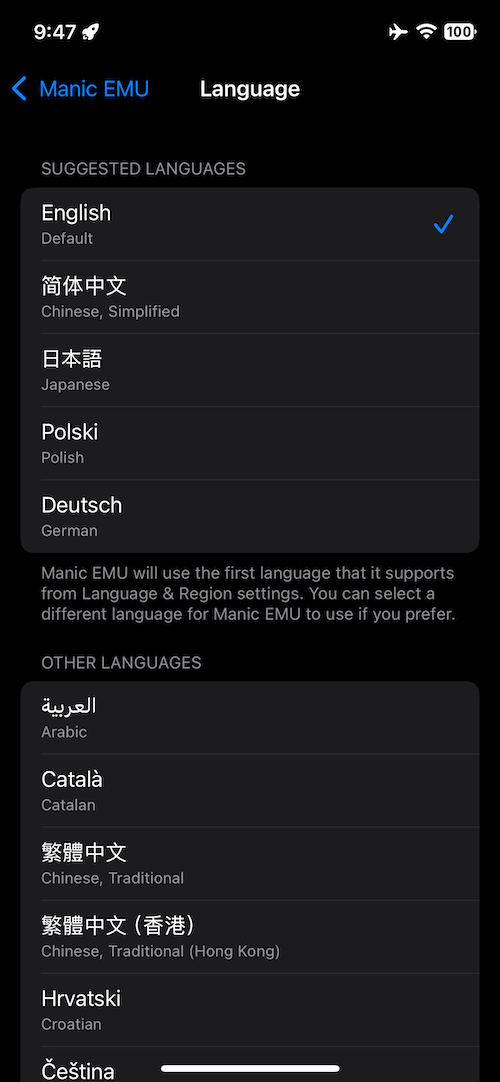
無法切換語言
Section titled “無法切換語言”Manic EMU 的語言設定與系統設定綁定。若看不到語言選項: 這通常是因為裝置目前只支援一種系統語言。
要啟用語言切換:
前往 設定 > 一般 > 語言與地區
在「偏好的語言」中新增第二種語言
Manic EMU 設定裡就會出現語言選擇器
 |  |
|---|
遊戲存檔與即時存檔:詳細比較
Section titled “遊戲存檔與即時存檔:詳細比較”🗂️ 遊戲存檔(原生存檔)
Section titled “🗂️ 遊戲存檔(原生存檔)”- 原理:用遊戲內建存檔功能建立,記錄核心進度資料(例如地圖位置、寶可夢隊伍、徽章、背包)。
- 對應硬體:
- 實體卡匣:存在卡匣的 EEPROM 或 Flash。
- 模擬器:存成通用格式,如
.sav(GBA)、.dsv(NDS)、.srm(SNES)。
- 跨裝置相容:✅ 只要使用同一份 ROM,即可在不同裝置/模擬器之間無縫轉移。
- Manic EMU 支援:可匯入/匯出,方便搬移或備份。
📌 建議做法:
- 長期進度首選!重要里程碑請用遊戲內存檔。
- 檔案很小(通常約數 KB),適合雲端同步或分享。
⏸️ 即時存檔(模擬器專屬)
Section titled “⏸️ 即時存檔(模擬器專屬)”- 原理:凍結模擬器當下狀態,擷取完整裝置資料(RAM、VRAM、CPU 狀態、卡匣快取等)。
- 對應硬體:🚫 實體硬體做不到;僅模擬器功能。
- 相容性警告:
- 依賴當下環境。跨裝置/模擬器載入可能失敗或出現異常。
- 因此 Manic EMU 不支援匯入/匯出即時存檔。
- 容量提醒:單一 DS 即時存檔可達約 20MB——常用很快就會吃掉儲存空間!
📌 適合的情境:
- 短期需求:重刷寶可夢個體值、重打頭目、測試金手指。
- 小提示:用完就刪,避免堆積。
✨ 總結建議:
- 長期進度 → 靠遊戲原生存檔!
- 短期嘗試 → 盡情用即時存檔,但用完記得清掉!
- 匯入遊戲 ➔ 遊戲匯入指南
- 螢幕鏡像 ➔ AirPlay 使用指南
- 接上手把/鍵盤 ➔ 手把使用指南
- 金手指 ➔ 金手指使用指南
- 自訂皮膚 ➔ 皮膚使用指南
需要協助? 請透過設定 > 意見回饋聯絡我們,或加入社群 😊