FAQ
.cue/.gdi e importação de ROM em vários arquivos
Seção intitulada “.cue/.gdi e importação de ROM em vários arquivos”Em jogos retrô, muitas ROMs vêm em vários arquivos. O Manic EMU aceita esses formatos por completo.
-
.cue + .bin
Comum em plataformas como PS1. Importe o arquivo.cuejunto com todos os.binrelacionados. -
.gdi (somente Dreamcast)
Jogos de Dreamcast usam.gdi, em geral com.bin,.iso,.rom,.minou.zip. A importação funciona como no.cue.
⚠️ Observação: .cue e .gdi são arquivos de texto. Salve em codificação UTF-8, ou o Manic EMU não lê direito.
Para mais detalhes, veja o FAQ “Importar jogos de vários discos”.
Importar jogos de vários discos
Seção intitulada “Importar jogos de vários discos”O Manic EMU aceita jogos de vários discos em DC, PS1, MCD e SS.
São títulos lançados em mais de um disco, que pedem troca de disco durante a partida.
⚠️ Jogos de vários discos não são a mesma coisa que ROM em vários arquivos (como .cue + .bin).
Usar um arquivo .m3u
Seção intitulada “Usar um arquivo .m3u”A importação de vários discos em geral precisa de um arquivo .m3u, que diz ao emulador quantos discos o jogo tem.
Por exemplo, se GAME_NAME tem 3 discos:
GAME_NAME_1.chd
GAME_NAME_2.chd
GAME_NAME_3.chd
Salve isso como GAME_NAME.m3u (codificado em UTF-8).
No Windows, confira se o Bloco de Notas salva em UTF-8.
Importe juntos:
GAME_NAME.m3uGAME_NAME_1.chdGAME_NAME_2.chdGAME_NAME_3.chd
O Manic EMU trata tudo como um único jogo.
Se o .m3u estiver quebrado, os discos entram como jogos separados e aparece um aviso. Nesse caso, apague as entradas erradas, corrija o .m3u e importe de novo.
Jeito mais fácil: Assistente de vários discos
Seção intitulada “Jeito mais fácil: Assistente de vários discos”Não quer escrever o .m3u à mão? Use o Assistente de vários discos:
- Vá em Importar → Menu no canto superior direito → Assistente de vários discos
- Importe os discos na ordem certa (você pode arrastar para reordenar)
- Ao sair, o Manic EMU pergunta se você quer adicionar o jogo à biblioteca

.chd vs .cue/.gdi
Seção intitulada “.chd vs .cue/.gdi”.chd= imagem compactada (um disco inteiro num arquivo só)..cue + .binou.gdi + (bin/iso/rom)= vários arquivos, mas ainda um disco.
Exemplo: GAME_NAME.cue + GAME_NAME_1.bin + GAME_NAME_2.bin
Isso é um jogo de um disco. Sem troca de disco. O .cue funciona como o .m3u, mas para a estrutura de um disco só.
Basta importar o .cue com todos os arquivos relacionados. O Manic EMU cuida do resto.
Casos mais complexos
Seção intitulada “Casos mais complexos”Às vezes fica mais emaranhado:
- Um arquivo
.m3u - Vários arquivos
.cue - Cada
.cueaponta para vários.bin
Nesse caso, importe tudo (.m3u + todos os .cue + todos os .bin).
O Assistente de vários discos do Manic EMU também aceita esse arranjo.
Claro, alguns jogos de vários discos vêm num arquivo só, como o formato .pbp, que junta todos os discos. Aí não precisa de .m3u, porque o .pbp já guarda a ordem e o conteúdo. Mesmo assim, você ainda troca o disco na partida quando o jogo pedir.
Navegação da interface com teclado ou controle
Seção intitulada “Navegação da interface com teclado ou controle”Algumas telas do Manic EMU aceitam controle externo, então você não precisa tocar na tela.
Controles básicos
- Teclado: use as setas (↑↓←→) para navegar.
- Confirmar:
Z,EnterouSpace - Cancelar:
X
- Confirmar:
- Controle: use o D-pad, o analógico esquerdo ou o direito para navegar.
- Confirmar: botão
A - Cancelar: botão
B
- Confirmar: botão
Atalhos da tela inicial
- Trocar abas:
- Teclado:
Ctrl + [1, 2, 3] - Controle:
Left Shoulder/Right Shoulder
- Teclado:
- Alternar os botões da barra lateral:
- Teclado:
[/] - Controle:
Left Trigger/Right Trigger
- Teclado:
Observação: a v1.5.5 passa a aceitar navegação e seleção de jogos na biblioteca e nos menus da partida.
3DS (experimental)
Seção intitulada “3DS (experimental)”Observações importantes: • Espelhamento AirPlay em tela cheia, estados automáticos e avanço rápido ainda não estão disponíveis • Para a melhor experiência:
- Use o save nativo do jogo, não estados
- Estados podem causar áudio estranho e instabilidade • Correção de proporção: gire o aparelho entre retrato e paisagem para resetar a tela • Estalos no áudio: se ouvir pops, desligue o som por 10 segundos e ligue de novo
P.S. Como o emulador de 3DS ainda é experimental, podemos atualizar o núcleo sem aviso, o que pode bagunçar estados. Consulte a seção “Estados de save”. O save nativo do jogo continua intacto.
Sem som
Seção intitulada “Sem som”O áudio do Manic EMU acompanha o sistema. Se o sistema estiver mudo, os controles de som no app ficam desligados por um tempo. Tente isto:
Passo 1: desative o Modo Silencioso
Seção intitulada “Passo 1: desative o Modo Silencioso”-
Aparelhos com interruptor físico de mudo (iPhone 14 e anteriores)
Vire o interruptor lateral para o lado da tela para sair do silencioso. -
Aparelhos sem interruptor físico (iPhone 15 e posteriores, iPad)
- Vá em Ajustes > Sons e Háptica e desative o Modo Silencioso.
- Ou (no iPad) deslize do canto superior direito para abrir a Central de Controle e toque no ícone de mudo.
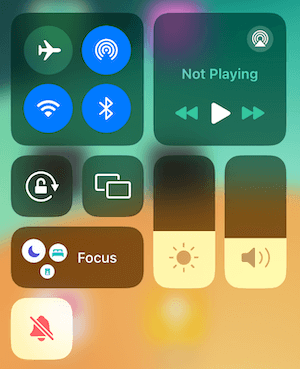
Ainda sem som?
Seção intitulada “Ainda sem som?”Alguns modelos ou versões de sistema podem ter falha global de áudio. Tente:
- Vá em Ajustes > Sons e Háptica e mova o controle de Toque e alertas para reativar a saída.
- Feche e abra de novo o Manic EMU.
- Se persistir, reinicie o aparelho.
Travando? Tente estas otimizações
Seção intitulada “Travando? Tente estas otimizações”Aparelhos em Modo de Pouca Energia ou Modo Sono podem reduzir o desempenho para poupar bateria e deixar o emulador lento. Para melhorar:
- Deslize do canto superior esquerdo para abrir a Central de Controle e desative Modo de Pouca Energia e Modo Sono.
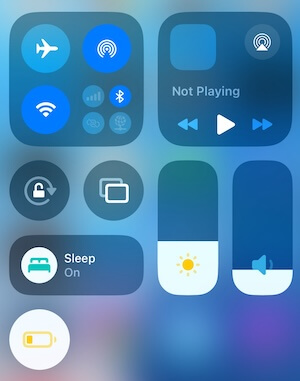
Dica: deixe o aparelho no carregador para a partida render melhor.
Guia completo de backup
Seção intitulada “Guia completo de backup”Benefício exclusivo da assinatura: sync do iCloud
Seção intitulada “Benefício exclusivo da assinatura: sync do iCloud”Entre na assinatura do Manic EMU para sincronizar os dados do jogo pelo iCloud Drive e seguir a partida em outro aparelho.
- Caminho: abra o app Arquivos > iCloud Drive > pasta Manic EMU.
Backup manual sem assinatura
Seção intitulada “Backup manual sem assinatura”- Caminho local: abra o app Arquivos > No Meu iPhone/iPad > Manic EMU > pasta Datas.
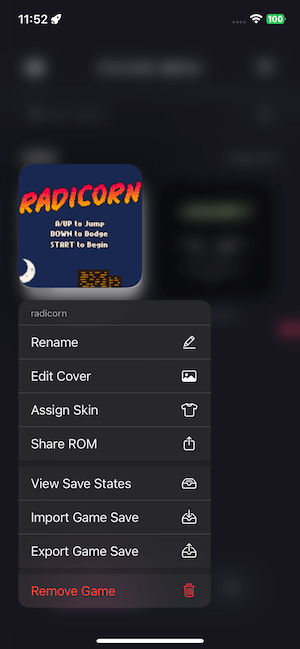
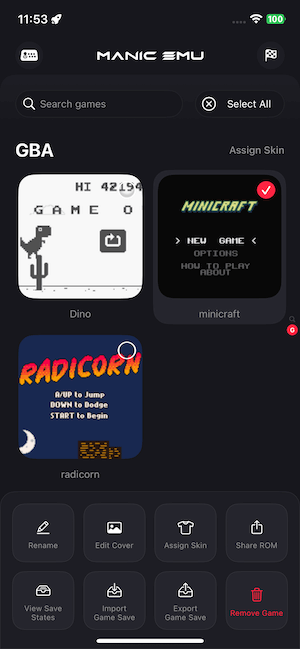
- Exportar com um toque: toque e segure o ícone do jogo ou selecione vários e toque em Exportar ROM/Save no menu.
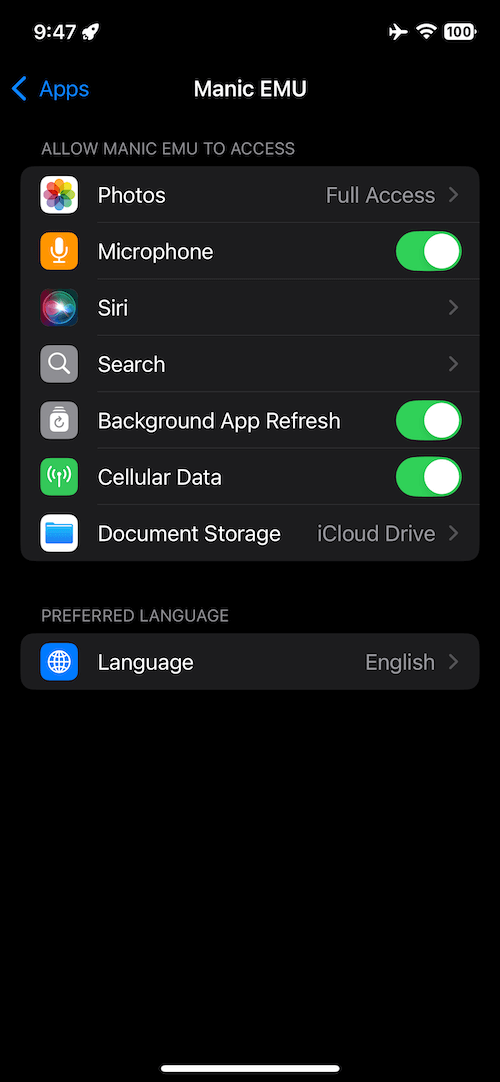
Microfone não funciona
Seção intitulada “Microfone não funciona”Se o microfone não responder, o Manic EMU pode estar sem permissão. Para resolver:
Vá em Ajustes > Manic EMU > Microfone
Desligue e ligue de novo a permissão
Reinicie o Manic EMU — o microfone deve voltar ao normal
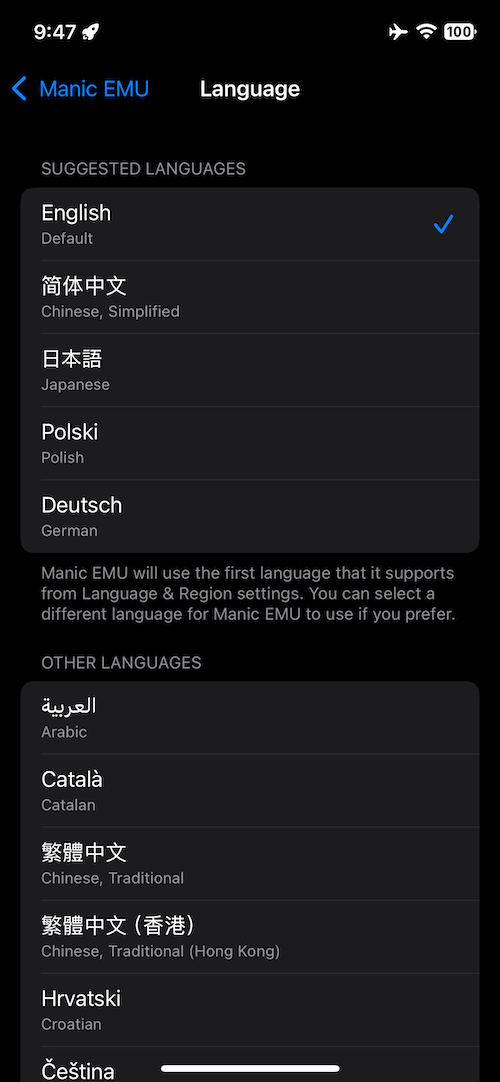
Troca de idioma indisponível
Seção intitulada “Troca de idioma indisponível”O idioma do Manic EMU segue o sistema. Se a opção não aparece: Isso acontece quando o aparelho tem só um idioma de sistema.
Para liberar a troca de idioma:
Vá em Ajustes > Geral > Idioma e Região
Em Idiomas Preferidos, adicione um segundo idioma
O seletor de idioma passa a aparecer nos ajustes do Manic EMU
 |  |
|---|
Save do jogo vs. estado de save: comparação
Seção intitulada “Save do jogo vs. estado de save: comparação”🗂️ Save do jogo (save nativo)
Seção intitulada “🗂️ Save do jogo (save nativo)”- Como funciona: criado pelo save interno do jogo, captura o progresso central (posição no mapa, time de Pokémon, insígnias, inventário).
- Comparação com o hardware:
- Cartuchos físicos: gravados na EEPROM ou Flash do cartucho.
- Emuladores: formatos universais como
.sav(GBA),.dsv(NDS),.srm(SNES).
- Compatibilidade entre aparelhos: ✅ Transfere sem atrito entre aparelhos/emuladores se a ROM for a mesma.
- No Manic EMU: importar/exportar está liberado para migrar ou fazer backup.
📌 Boas práticas:
- É a escolha certa para o progresso de longo prazo. Use o save nativo nos marcos importantes.
- Arquivo minúsculo (em geral ~KB), ótimo para sync na nuvem ou para compartilhar.
⏸️ Estado de save (só no emulador)
Seção intitulada “⏸️ Estado de save (só no emulador)”- Como funciona: congela o estado atual do emulador e captura todos os dados do aparelho (RAM, VRAM, CPU, cache do cartucho etc.).
- Comparação com o hardware: 🚫 Impossível no hardware físico; recurso só de emulador.
- Avisos de compatibilidade:
- Depende do ambiente. Carregar em outro aparelho/emulador pode falhar ou gerar glitches.
- Por isso o Manic EMU não aceita importar/exportar estados.
- Tamanho: um estado de DS pode ter ~20MB — usar demais enche o armazenamento rápido.
📌 Quando usar:
- Necessidades de curto prazo: reroll de IVs de Pokémon, tentar o chefão de novo, testar cheats.
- Dica: apague os estados depois de usar para não entulhar.
✨ Conselho final:
- Progresso de longo prazo → fique no save nativo.
- Experimentos curtos → use estados à vontade, mas limpe depois.
Outros guias
Seção intitulada “Outros guias”- Importar jogos ➔ Guia de importação
- Espelhamento de tela ➔ Guia de AirPlay
- Conectar controles/teclados ➔ Guia de controles
- Cheats ➔ Guia de cheats
- Skins próprias ➔ Guia de skins
Precisa de ajuda? Fale conosco em Ajustes > Feedback ou entre na comunidade 😊