FAQ
Import .cue/.gdi et ROM multi-fichiers
Section intitulée « Import .cue/.gdi et ROM multi-fichiers »Pour les jeux rétro, beaucoup de ROM sont découpées en plusieurs fichiers. Manic EMU gère pleinement ces formats.
-
.cue + .bin
Courant sur des plateformes comme PS1. Importez simplement le fichier.cueavec tous les.binassociés. -
.gdi (Dreamcast uniquement)
Les jeux Dreamcast utilisent.gdi, souvent accompagné de.bin,.iso,.rom,.minou.zip. L’import fonctionne comme pour.cue.
⚠️ Note : .cue et .gdi sont des fichiers texte. Enregistrez-les en encodage UTF-8, sinon Manic EMU ne les lira pas correctement.
Pour plus de détails, voir la FAQ « Import de jeux multi-disques ».
Import de jeux multi-disques
Section intitulée « Import de jeux multi-disques »Manic EMU prend en charge les jeux multi-disques pour DC, PS1, MCD et SS.
Ce sont des jeux sortis à l’origine sur plusieurs disques, avec un changement de disque en cours de partie.
⚠️ Un jeu multi-disques n’est pas une ROM multi-fichiers (comme .cue + .bin).
Utiliser un fichier .m3u
Section intitulée « Utiliser un fichier .m3u »L’import multi-disques nécessite en général un fichier .m3u, qui indique à l’émulateur le nombre de disques.
Exemple, si GAME_NAME a 3 disques :
GAME_NAME_1.chd
GAME_NAME_2.chd
GAME_NAME_3.chd
Enregistrez-le sous GAME_NAME.m3u (encodé UTF-8).
Sous Windows, vérifiez que le Bloc-notes enregistre bien en UTF-8.
Importez ensemble :
GAME_NAME.m3uGAME_NAME_1.chdGAME_NAME_2.chdGAME_NAME_3.chd
Manic EMU les reconnaîtra comme un seul jeu.
Si le .m3u est cassé, les disques seront importés comme des jeux séparés, avec une alerte. Dans ce cas, supprimez les entrées incorrectes, corrigez le .m3u, puis réimportez.
Plus simple : l’assistant multi-disques
Section intitulée « Plus simple : l’assistant multi-disques »Pas envie d’écrire le .m3u à la main ? Utilisez l’assistant multi-disques :
- Allez dans Import → Menu en haut à droite → Assistant multi-disques
- Importez les disques dans le bon ordre (vous pouvez glisser pour réordonner)
- En quittant, Manic EMU demandera si vous voulez ajouter le jeu à la bibliothèque

.chd vs .cue/.gdi
Section intitulée « .chd vs .cue/.gdi ».chd= image compressée (un disque entier dans un fichier)..cue + .binou.gdi + (bin/iso/rom)= plusieurs fichiers, mais toujours un seul disque.
Exemple : GAME_NAME.cue + GAME_NAME_1.bin + GAME_NAME_2.bin
C’est un jeu à un seul disque. Pas de changement de disque. .cue joue le rôle d’un .m3u, mais pour la structure d’un disque unique.
Importez le .cue avec tous les fichiers liés : Manic EMU s’occupe du reste.
Cas complexes
Section intitulée « Cas complexes »Parfois c’est plus tordu :
- Un fichier
.m3u - Plusieurs fichiers
.cue - Chaque
.cuepointe vers plusieurs.bin
Dans ce cas, importez tout (.m3u + tous les .cue + tous les .bin).
L’assistant multi-disques de Manic EMU gère aussi ce montage.
Bien sûr, certains jeux multi-disques tiennent dans un seul fichier, comme le format .pbp, qui regroupe tous les disques. Ici, pas besoin de .m3u : le .pbp contient déjà l’ordre et le contenu. Il faudra toutefois changer de disque à la main quand le jeu le demande.
Navigation UI au clavier ou à la manette
Section intitulée « Navigation UI au clavier ou à la manette »Certaines pages de Manic EMU acceptent une manette externe : plus besoin de toucher l’écran.
Commandes de base
- Clavier : flèches (↑↓←→) pour naviguer.
- Valider :
Z,EnterouSpace - Annuler :
X
- Valider :
- Manette : croix directionnelle, stick gauche ou stick droit pour naviguer.
- Valider : bouton
A - Annuler : bouton
B
- Valider : bouton
Raccourcis de l’accueil
- Changer d’onglet :
- Clavier :
Ctrl + [1, 2, 3] - Manette :
Left Shoulder/Right Shoulder
- Clavier :
- Basculer les boutons de la barre latérale :
- Clavier :
[/] - Manette :
Left Trigger/Right Trigger
- Clavier :
Note : la v1.5.5 ajoute la navigation et la sélection des jeux dans la bibliothèque et les menus en jeu.
3DS (expérimental)
Section intitulée « 3DS (expérimental) »Notes importantes : • Le miroir AirPlay plein écran, les auto-saves et l’avance rapide sont pour l’instant indisponibles • Pour une meilleure expérience :
- Préférez les sauvegardes natives du jeu aux sauvegardes d’état
- Les sauvegardes d’état peuvent provoquer des anomalies audio et une émulation instable • Correction du ratio : tournez l’appareil entre portrait et paysage pour réinitialiser l’affichage • Grésillements audio : si le son claque, désactivez l’audio 10 secondes puis réactivez-le
P.S. Le cœur 3DS étant expérimental, nous pouvons mettre à jour le cœur sans préavis, ce qui peut casser les sauvegardes d’état. Consultez la section « Sauvegarde d’état » pour les détails. Les sauvegardes natives du jeu restent intactes.
Pas de son
Section intitulée « Pas de son »Les réglages audio de Manic EMU suivent le système. Si l’appareil est en sourdine, les commandes son de l’app sont temporairement désactivées. Essayez ceci :
Étape 1 : désactiver le mode Silence
Section intitulée « Étape 1 : désactiver le mode Silence »-
Appareils avec interrupteur physique (iPhone 14 et antérieurs)
Poussez l’interrupteur latéral vers l’écran pour quitter le mode Silence. -
Appareils sans interrupteur physique (iPhone 15 et plus, iPad)
- Allez dans Réglages > Sons et vibrations et désactivez le mode Silence.
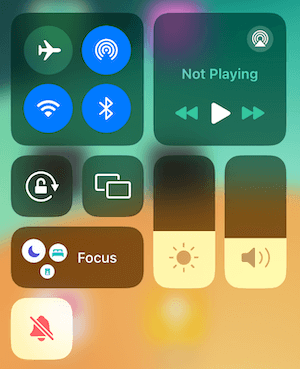
- Ou (iPad) glissez depuis le coin supérieur droit pour ouvrir le Centre de contrôle, puis touchez l’icône de sourdine.
Toujours rien ?
Section intitulée « Toujours rien ? »Certains modèles ou versions d’OS peuvent avoir un souci audio global. Essayez :
- Allez dans Réglages > Sons et vibrations et ajustez le curseur Sonnerie et alertes pour relancer la sortie audio.
- Relancez l’app Manic EMU.
- Si le problème persiste, redémarrez l’appareil.
Ralentissements ? Quelques optimisations
Section intitulée « Ralentissements ? Quelques optimisations »En Mode économie d’énergie ou en Veille, l’appareil peut limiter les performances pour économiser la batterie, et l’émulateur laguer. Pour y remédier :
- Glissez depuis le coin supérieur gauche pour ouvrir le Centre de contrôle, puis désactivez le Mode économie d’énergie et la Veille.
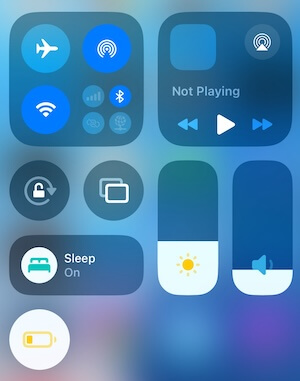
Astuce : gardez l’appareil en charge pour une partie plus fluide.
Guide de sauvegarde complète des données
Section intitulée « Guide de sauvegarde complète des données »Avantage abonnés : sync iCloud
Section intitulée « Avantage abonnés : sync iCloud »Avec l’abonnement Manic EMU, les données de jeu se synchronisent automatiquement via iCloud Drive, d’un appareil à l’autre.
- Chemin : ouvrez l’app Fichiers > iCloud Drive > dossier Manic EMU.
Sauvegarde manuelle (sans abonnement)
Section intitulée « Sauvegarde manuelle (sans abonnement) »- Chemin local : app Fichiers > Sur mon iPhone/iPad > Manic EMU > dossier Datas.
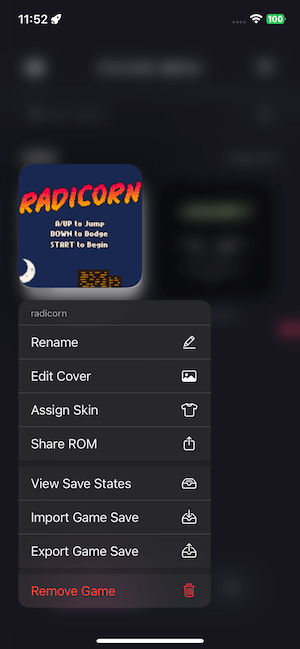
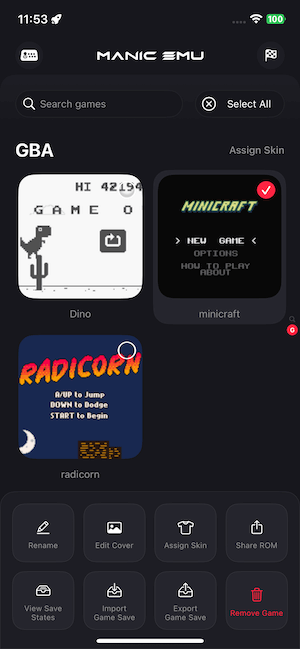
- Export en un geste : appui long sur une icône de jeu, ou sélectionnez des jeux, puis Export ROM/Save dans le menu.
Le micro ne fonctionne pas
Section intitulée « Le micro ne fonctionne pas »Si le micro ne répond pas, Manic EMU n’a peut-être pas l’autorisation. Pour corriger :
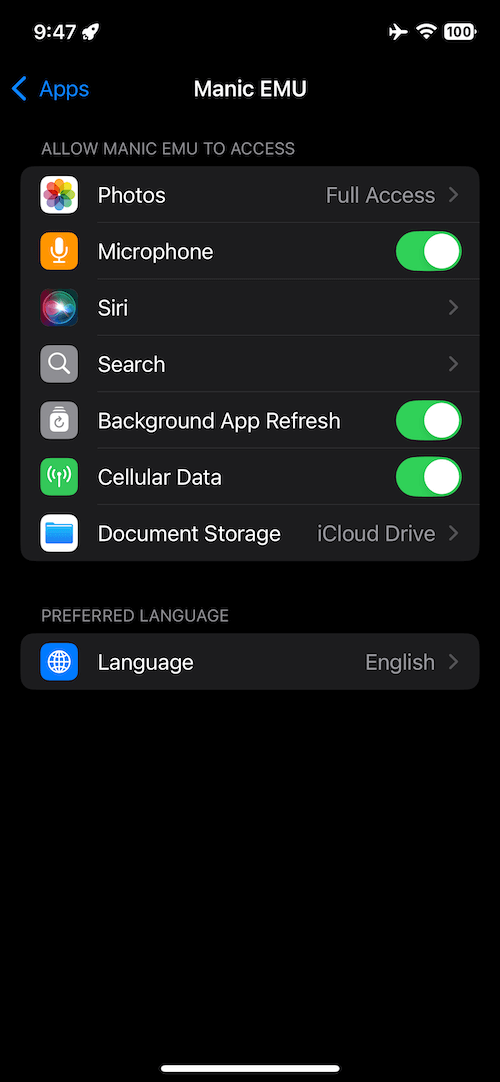
Allez dans Réglages > Manic EMU > Microphone
Coupez l’autorisation, puis réactivez-la
Redémarrez Manic EMU — le micro devrait fonctionner
Changement de langue indisponible
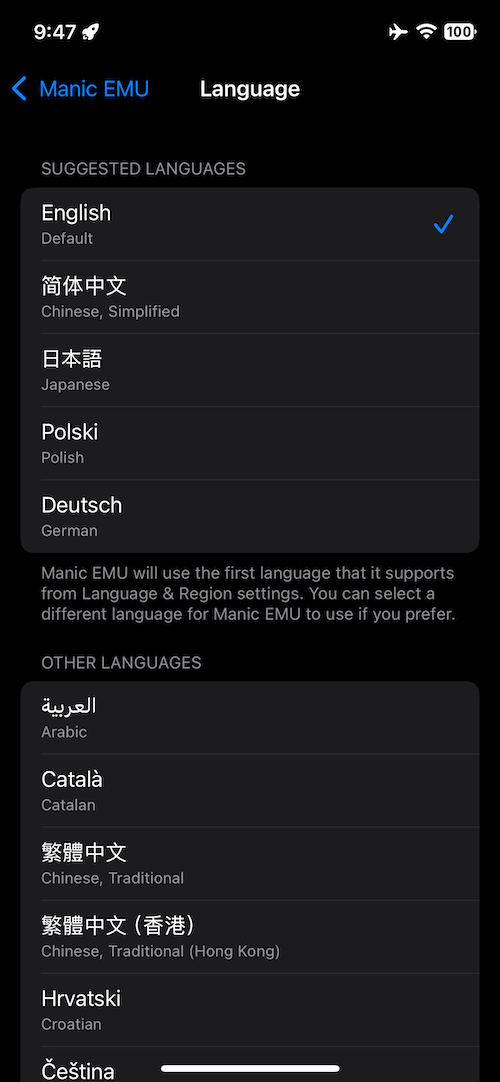
Section intitulée « Changement de langue indisponible »La langue de Manic EMU suit la configuration système. Si l’option manque : c’est que l’appareil n’a qu’une seule langue système.
Pour activer le changement de langue :
Allez dans Réglages > Général > Langue et région
Sous Langues préférées, ajoutez une langue secondaire
Le sélecteur de langue apparaîtra alors dans les réglages de Manic EMU
 |  |
|---|
Sauvegarde de jeu vs sauvegarde d’état
Section intitulée « Sauvegarde de jeu vs sauvegarde d’état »🗂️ Sauvegarde de jeu (native)
Section intitulée « 🗂️ Sauvegarde de jeu (native) »- Fonctionnement : créée via la sauvegarde du jeu, elle capture les données de progression (position sur la carte, équipe Pokémon, badges, inventaire).
- Comparaison matériel :
- Cartouches physiques : stockées dans l’EEPROM ou la Flash de la cartouche.
- Émulateurs : formats universels comme
.sav(GBA),.dsv(NDS),.srm(SNES).
- Compatibilité inter-appareils : ✅ Transférable d’un appareil ou d’un émulateur à l’autre si la même ROM est utilisée.
- Support Manic EMU : import/export pour migrer ou sauvegarder facilement.
📌 Bonnes pratiques :
- Le choix de référence pour le long terme. Utilisez les sauvegardes natives aux étapes importantes.
- Fichiers minuscules (souvent ~Ko), parfaits pour le cloud ou le partage.
⏸️ Sauvegarde d’état (propre à l’émulateur)
Section intitulée « ⏸️ Sauvegarde d’état (propre à l’émulateur) »- Fonctionnement : fige l’état actuel de l’émulateur, avec toutes les données machine (RAM, VRAM, CPU, cache cartouche, etc.).
- Comparaison matériel : 🚫 Impossible sur le matériel d’origine ; fonction d’émulateur uniquement.
- Avertissements de compatibilité :
- Dépend de l’environnement. Charger sur un autre appareil ou émulateur peut échouer ou provoquer des bugs.
- Manic EMU ne prend donc pas en charge l’import/export des sauvegardes d’état.
- Taille : une seule sauvegarde d’état DS peut faire ~20 Mo — à force, le stockage fond.
📌 Cas d’usage :
- Court terme : reroll d’IV Pokémon, retry de boss, test de cheats.
- Astuce : supprimez les sauvegardes d’état après usage pour éviter le fouillis.
✨ Conseil :
- Progression longue → sauvegardes natives du jeu.
- Essais courts → sauvegardes d’état, puis ménage.
Autres guides
Section intitulée « Autres guides »- Importer des jeux ➔ Guide d’import
- Miroir d’écran ➔ Guide AirPlay
- Manettes et claviers ➔ Guide des manettes
- Cheats ➔ Guide des cheats
- Skins perso ➔ Guide des skins
Besoin d’aide ? Écrivez-nous via Réglages > Feedback, ou rejoignez la communauté 😊