FAQ
.cue/.gdi en ROM’s met meerdere bestanden importeren
Section titled “.cue/.gdi en ROM’s met meerdere bestanden importeren”Bij retro-games bestaan veel ROM’s uit meerdere bestanden. Manic EMU ondersteunt die formaten volledig.
-
.cue + .bin
Gebruikelijk op platforms zoals PS1. Importeer het.cue-bestand samen met alle bijbehorende.bin-bestanden. -
.gdi (alleen Dreamcast)
Dreamcast-games gebruiken.gdi, meestal samen met.bin,.iso,.rom,.minof.zip. Importeren werkt hetzelfde als bij.cue.
⚠️ Let op: zowel .cue als .gdi zijn platte tekstbestanden. Sla ze op in UTF-8-codering, anders leest Manic EMU ze niet goed.
Meer details staan in de FAQ “Multi-disc-games importeren”.
Multi-disc-games importeren
Section titled “Multi-disc-games importeren”Manic EMU ondersteunt multi-disc-games voor DC, PS1, MCD en SS.
Dat zijn games die oorspronkelijk op meerdere schijven verschenen en tijdens het spelen om een schijfwissel vragen.
⚠️ Multi-disc-games zijn niet hetzelfde als ROM’s met meerdere bestanden (zoals .cue + .bin).
Een .m3u-bestand gebruiken
Section titled “Een .m3u-bestand gebruiken”Voor multi-disc-import heb je meestal een .m3u-bestand nodig, dat de emulator vertelt hoeveel schijven de game heeft.
Als GAME_NAME bijvoorbeeld 3 schijven heeft:
GAME_NAME_1.chd
GAME_NAME_2.chd
GAME_NAME_3.chd
Sla dit op als GAME_NAME.m3u (UTF-8-gecodeerd).
Controleer op Windows of Kladblok als UTF-8 opslaat.
Importeer het volgende samen:
GAME_NAME.m3uGAME_NAME_1.chdGAME_NAME_2.chdGAME_NAME_3.chd
Manic EMU herkent ze als één game.
Is het .m3u-bestand kapot, dan worden de schijven als aparte games geïmporteerd met een foutmelding. Verwijder in dat geval de verkeerde items, herstel het .m3u en importeer opnieuw.
Makkelijker: Multi-Disc Assistant
Section titled “Makkelijker: Multi-Disc Assistant”Geen zin om zelf een .m3u te schrijven? Gebruik Multi-Disc Assistant:
- Ga naar Importeren → Menu rechtsboven → Multi-Disc Assistant
- Importeer de schijven in de juiste volgorde (je kunt slepen om te herschikken)
- Als je afsluit, vraagt Manic EMU of je de game aan je bibliotheek wilt toevoegen

.chd versus .cue/.gdi
Section titled “.chd versus .cue/.gdi”.chd= gecomprimeerd imagebestand (een hele schijf in één bestand)..cue + .binof.gdi + (bin/iso/rom)= meerdere bestanden, maar nog steeds één schijf.
Voorbeeld: GAME_NAME.cue + GAME_NAME_1.bin + GAME_NAME_2.bin
Dit is een single-disc-game. Geen schijfwissel nodig. .cue werkt als .m3u, maar voor de bestandsstructuur van één schijf.
Importeer .cue samen met alle bijbehorende bestanden, en Manic EMU regelt de rest.
Complexe gevallen
Section titled “Complexe gevallen”Soms is het lastiger:
- Eén
.m3u-bestand - Meerdere
.cue-bestanden - Elke
.cueverwijst naar meerdere.bin-bestanden
Importeer dan alles (.m3u + alle .cue + alle .bin).
De Multi-Disc Assistant van Manic EMU ondersteunt deze opzet ook.
Sommige multi-disc-games komen als één bestand, bijvoorbeeld in het .pbp-formaat, dat alle schijven in één bestand stopt. Dan is geen .m3u nodig, omdat .pbp de schijfvolgorde en inhoud al bevat. Je moet tijdens het spelen nog wel handmatig van schijf wisselen wanneer de game daarom vraagt.
UI-navigatie met toetsenbord of controller
Section titled “UI-navigatie met toetsenbord of controller”Sommige pagina’s in Manic EMU ondersteunen een externe controller, zodat je het scherm niet hoeft aan te raken.
Basisbediening
- Toetsenbord: Navigeer met de pijltjestoetsen (↑↓←→).
- Bevestigen:
Z,EnterofSpace - Annuleren:
X
- Bevestigen:
- Controller: Navigeer met de D-pad, linkerthumbstick of rechterthumbstick.
- Bevestigen:
A-knop - Annuleren:
B-knop
- Bevestigen:
Sneltoetsen op de homepage
- Van tab wisselen:
- Toetsenbord:
Ctrl + [1, 2, 3] - Controller:
Left Shoulder/Right Shoulder
- Toetsenbord:
- Zijbalkknoppen in- of uitschakelen:
- Toetsenbord:
[/] - Controller:
Left Trigger/Right Trigger
- Toetsenbord:
Let op: v1.5.5 voegt navigatie en selectie toe in de bibliotheek en in de in-game menu’s.
3DS (experimenteel)
Section titled “3DS (experimenteel)”Belangrijke opmerkingen: • AirPlay-spiegeling op volledig scherm, automatische savestates en versnellen zijn momenteel niet beschikbaar • Voor de beste ervaring:
- Gebruik native in-game saves in plaats van savestates
- Savestates kunnen audio-afwijkingen en instabiele emulatie veroorzaken • Beeldverhouding corrigeren: draai het apparaat tussen staand en liggend om het beeld te resetten • Audio-glitches oplossen: hoor je knetteren, zet audio 10 seconden uit en daarna weer aan
P.S. Omdat de 3DS-emulator experimenteel is, kunnen we af en toe ongeplande core-upgrades doen, wat afwijkingen in savestates kan veroorzaken. Raadpleeg het onderdeel “Savestates” voor details. Je gewone game-save blijft onaangetast.
Geen geluid
Section titled “Geen geluid”De audio-instellingen van Manic EMU volgen je systeem. Staat het systeem op mute, dan zijn de geluidsregelaars in de app tijdelijk uitgeschakeld. Probeer dit:
Stap 1: Stille modus uitzetten
Section titled “Stap 1: Stille modus uitzetten”-
Apparaten met een fysieke mute-schakelaar (iPhone 14 en eerder)
Zet de mute-schakelaar aan de zijkant richting het scherm om de stille modus uit te zetten. -
Apparaten zonder fysieke mute-schakelaar (iPhone 15 en later, iPad)
- Ga naar Instellingen > Geluiden en haptiek en zet de stille modus uit.
- Of (op iPad) veeg vanaf de rechterbovenhoek omlaag om het Bedieningspaneel te openen en tik op het mute-icoon om het geluid weer aan te zetten.
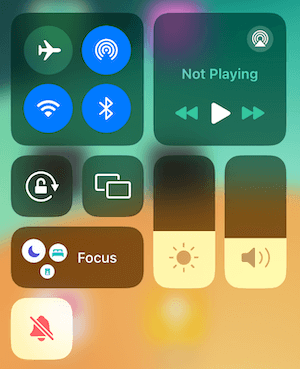
Nog steeds geen geluid?
Section titled “Nog steeds geen geluid?”Zeldzame apparaatmodellen of OS-versies kunnen een globaal audioprobleem hebben. Probeer:
- Ga naar Instellingen > Geluiden en haptiek en beweeg de schuifregelaar Beltoon en waarschuwingen om de audio-uitvoer weer te activeren.
- Herstart de Manic EMU-app.
- Blijft het probleem, herstart je apparaat.
Haperende prestaties? Probeer deze optimalisaties
Section titled “Haperende prestaties? Probeer deze optimalisaties”Apparaten in Energiebesparingsmodus of Slaapmodus kunnen de prestaties beperken om batterij te sparen, wat lag in de emulator veroorzaakt. Optimaliseer zo:
- Veeg vanaf de linkerbovenhoek omlaag om het Bedieningspaneel te openen en zet Energiebesparingsmodus en Slaapmodus uit.
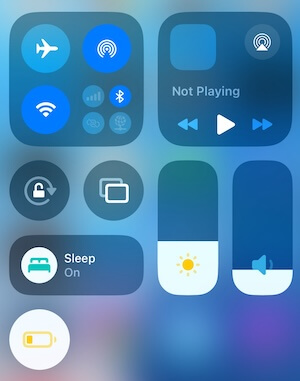
Tip: houd je apparaat aan de lader voor soepeler gameplay.
Volledige gids voor gegevensback-up
Section titled “Volledige gids voor gegevensback-up”Exclusief voor leden: iCloud-sync
Section titled “Exclusief voor leden: iCloud-sync”Word lid van Manic EMU om gamegegevens automatisch te synchroniseren via iCloud Drive, zodat je naadloos op een ander apparaat verder speelt.
- Pad: open de app Bestanden > iCloud Drive > map Manic EMU.
Handmatige back-up voor niet-leden
Section titled “Handmatige back-up voor niet-leden”- Lokaal pad: open de app Bestanden > Op mijn iPhone/iPad > Manic EMU > map Datas.
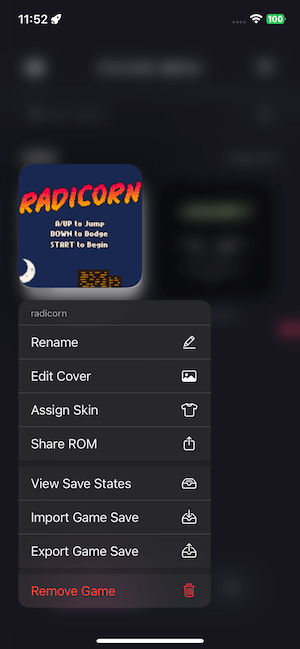
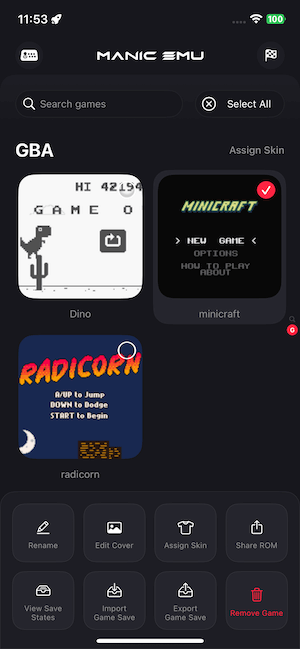
- Met één tik exporteren: houd een game-icoon lang ingedrukt of selecteer games en tik in het menu op Export ROM/Save.
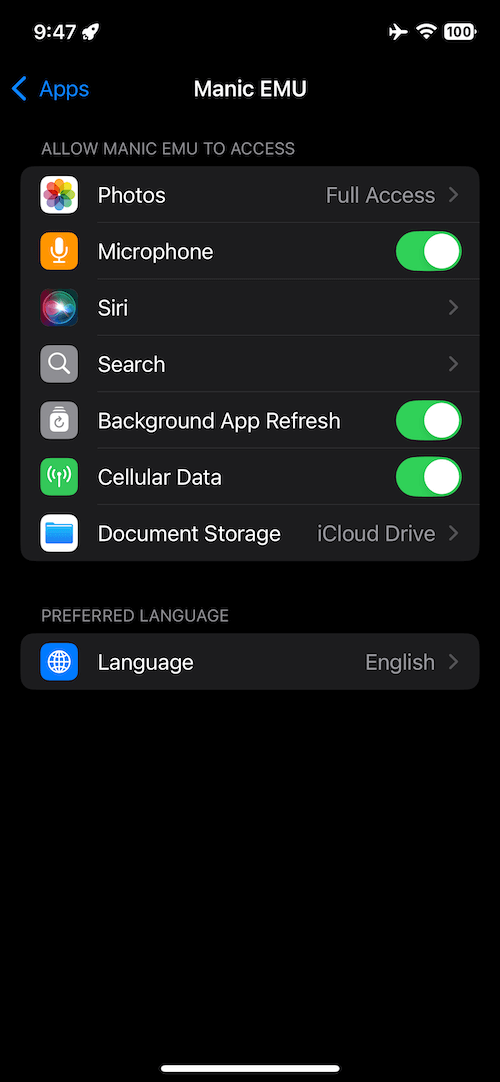
Microfoon werkt niet
Section titled “Microfoon werkt niet”Werkt de microfoon niet, dan heeft Manic EMU mogelijk geen microfoontoegang. Zo los je het op:
Ga naar Instellingen > Manic EMU > Microfoon
Zet de schakelaar UIT en weer AAN
Herstart Manic EMU — de microfoon zou nu normaal moeten werken
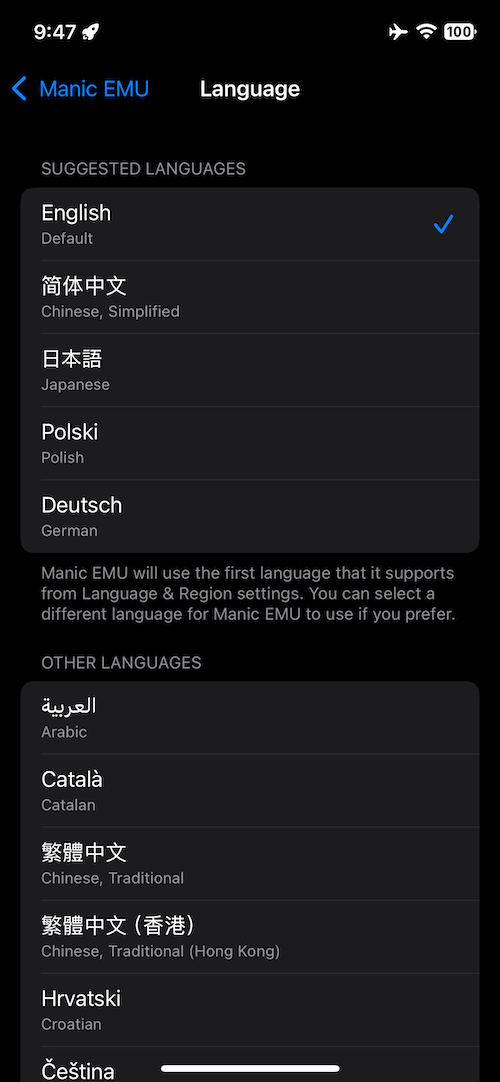
Taal wisselen niet beschikbaar
Section titled “Taal wisselen niet beschikbaar”De taalinstellingen van Manic EMU zijn gekoppeld aan je systeem. Ontbreekt de taaloptie: Dat gebeurt wanneer je apparaat momenteel maar één systeemtaal ondersteunt.
Zo schakel je taalwisseling in:
Ga naar Instellingen > Algemeen > Taal en regio
Voeg onder Voorkeurstalen een tweede taal toe
De taalkiezer verschijnt daarna in de instellingen van Manic EMU
 |  |
|---|
Game-save versus savestate: een vergelijking
Section titled “Game-save versus savestate: een vergelijking”🗂️ Game-save (native save)
Section titled “🗂️ Game-save (native save)”- Hoe het werkt: gemaakt met de in-game savefunctie, en legt kernvoortgang vast (bijvoorbeeld kaartpositie, Pokémon-team, badges, inventaris).
- Vergelijking met hardware:
- Fysieke cartridges: opgeslagen in het EEPROM of flashgeheugen van de cartridge.
- Emulators: opgeslagen als universele formaten zoals
.sav(GBA),.dsv(NDS),.srm(SNES).
- Compatibiliteit tussen apparaten: ✅ Naadloos over te zetten tussen apparaten en emulators als je dezelfde ROM gebruikt.
- Ondersteuning in Manic EMU: importeren en exporteren ingeschakeld voor migratie of back-up.
📌 Beste aanpak:
- De eerste keuze voor langetermijnvoortgang. Gebruik in-game saves voor belangrijke mijlpalen.
- Klein bestand (meestal ~KB), ideaal voor cloud-sync of delen.
⏸️ Savestate (alleen emulator)
Section titled “⏸️ Savestate (alleen emulator)”- Hoe het werkt: bevriest de huidige emulatorstaat en legt alle apparaatgegevens vast (RAM, VRAM, CPU-status, cartridgecache, enzovoort).
- Vergelijking met hardware: 🚫 Niet mogelijk op fysieke hardware; alleen een emulatorfunctie.
- Compatibiliteitswaarschuwingen:
- Omgevingsafhankelijk. Laden op een ander apparaat of een andere emulator kan mislukken of glitches veroorzaken.
- Daarom ondersteunt Manic EMU geen import of export van savestates.
- Grootte: één DS-savestate kan ~20MB zijn — frequent gebruik vreet opslag.
📌 Ideaal voor:
- Korte termijn: Pokémon-IV’s rerollen, een baas opnieuw proberen, cheatcodes testen.
- Tip: verwijder savestates na gebruik om rommel te voorkomen.
✨ Advies:
- Langetermijnvoortgang → vertrouw op native game-saves.
- Korte experimenten → even savestates, maar ruim daarna op.
Meer gidsen
Section titled “Meer gidsen”- Games importeren ➔ Gids voor het importeren van games
- Schermspiegeling ➔ Gids voor AirPlay
- Controllers en toetsenborden koppelen ➔ Gids voor controllers
- Cheatcodes ➔ Gids voor cheatcodes
- Eigen skins ➔ Gids voor skins
Hulp nodig? Neem contact op via Instellingen > Feedback of sluit je aan bij de community 😊