Gids voor AirPlay
Met AirPlay-schermspiegeling projecteer je het scherm van je iOS-apparaat realtime naar een smart-tv. Om retro-gameplay op volledig scherm te zetten, activeer je je Manic EMU-lidmaatschap en ontgrendel je de exclusieve modus voor volledig scherm (ondersteunt externe gamecontrollers voor een immersieve sessie op groot scherm).
Stap 1: AirPlay-spiegeling inschakelen
Section titled “Stap 1: AirPlay-spiegeling inschakelen”- Open het Bedieningspaneel: veeg vanaf de rechterbovenhoek omlaag (iPhone X en later) of veeg vanaf de onderkant omhoog (iPhone 8 en eerder).
- Kies Schermweergave: tik in het Bedieningspaneel op het icoon Schermweergave (een rechthoek met een signaalgolf).
- Apparaat verbinden: kies de naam van je tv in de lijst en wacht op de bevestiging.
| Bedieningspaneel openen | Spiegelapparaat kiezen |
|---|---|
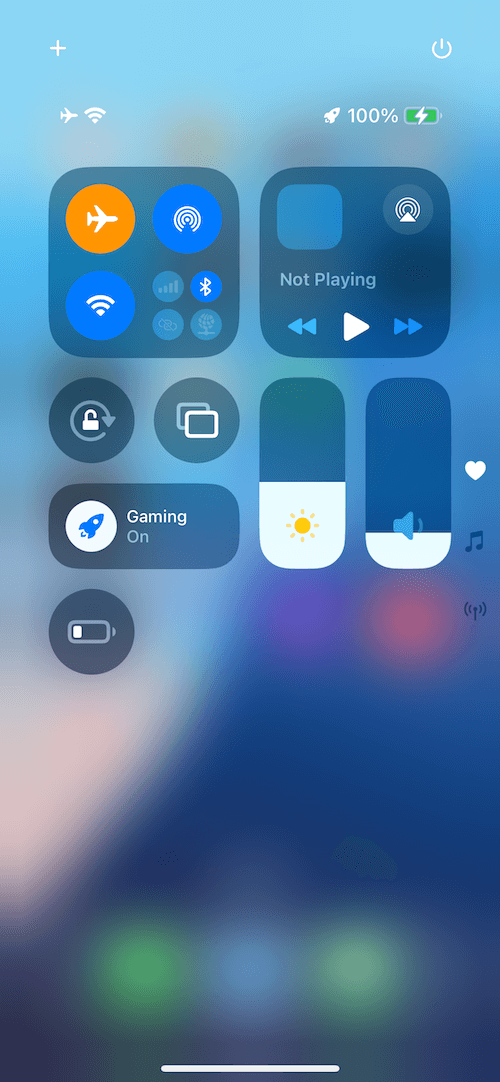 | 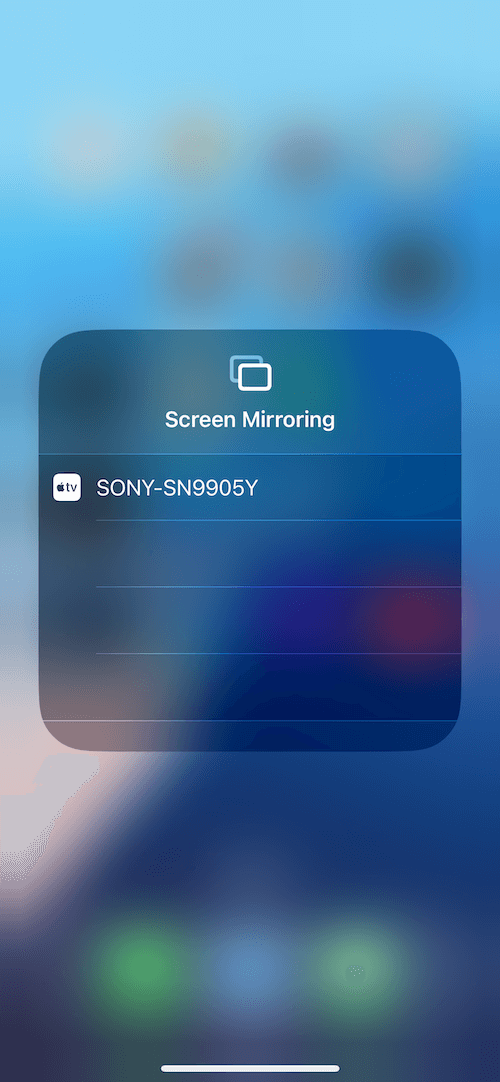 |
Na de verbinding synchroniseert je telefoonscherm live naar de tv.
Stap 2: Modus voor volledig scherm ontgrendelen
Section titled “Stap 2: Modus voor volledig scherm ontgrendelen”- Lidmaatschap activeren
- Instellingen openen: open het menu Instellingen in de app en zoek AirPlay Full Screen Mode.
- Functie inschakelen: zet de schakelaar aan; het gamebeeld past zich automatisch aan de beeldverhouding van de tv aan.
🎮 Tip: koppel een Bluetooth-controller (bijvoorbeeld Xbox/PS5) voor een soepele sessie op groot scherm.
Veelgestelde vragen
Section titled “Veelgestelde vragen”❓ Waarom haperende schermspiegeling?
- Zorg dat telefoon en tv op hetzelfde 5GHz-wifi-netwerk zitten.
- Sluit apps die veel bandbreedte gebruiken (downloads, videobellen).
❓ Ik zie mijn tv niet?
- Controleer of je tv AirPlay ondersteunt en de functie aanstaat.
- Herstart wifi op telefoon en tv.
❓ Wat zit er in het lidmaatschap?
- Modus voor volledig scherm, cloudsaves, een exclusieve gamebibliotheek, voorrang bij support, en meer.
💡 Tips:
- Zet tijdens het spiegelen Niet storen aan om meldingen te vermijden.
- In de modus voor volledig scherm dubbeltik je op de schermrand om snel terug te gaan naar het menu.