AirPlay-Anleitung
Mit AirPlay-Bildschirmspiegelung überträgst du den iOS-Bildschirm live auf einen Smart-TV. Für Retrospiele im Vollbild aktivierst du die Manic-EMU-Mitgliedschaft und schaltest den exklusiven Vollbildmodus frei (externe Controller für ein immersives Spiel auf dem großen Bildschirm).
Schritt 1: AirPlay-Spiegelung einschalten
Abschnitt betitelt „Schritt 1: AirPlay-Spiegelung einschalten“- Kontrollzentrum öffnen: Von oben rechts nach unten wischen (iPhone X und neuer) oder von unten nach oben (iPhone 8 und älter).
- Bildschirmübertragen wählen: Tippe im Kontrollzentrum auf das Symbol Bildschirmübertragen (Rechteck mit Signalwelle).
- Gerät verbinden: Wähle den TV-Namen in der Liste und warte auf die Bestätigung.
| Kontrollzentrum | Spiegelungsziel wählen |
|---|---|
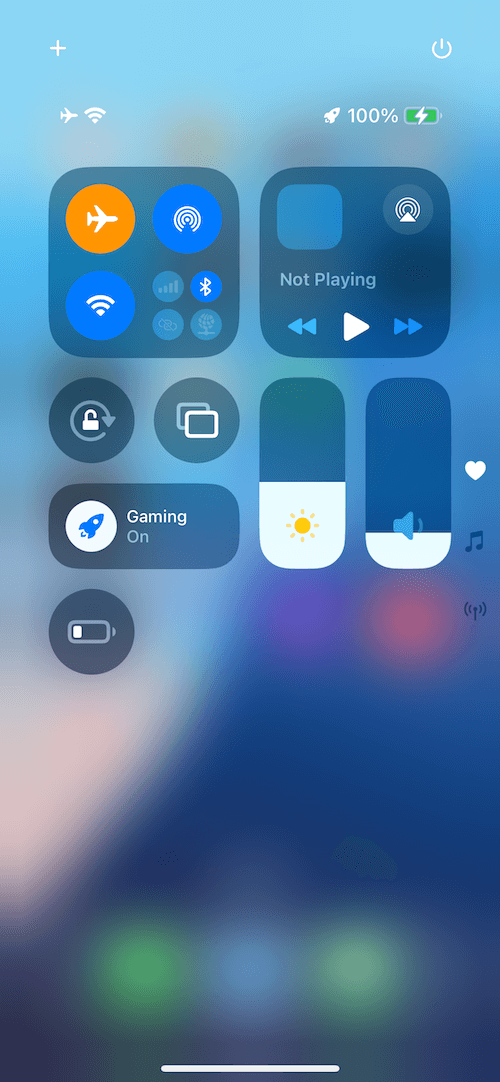 | 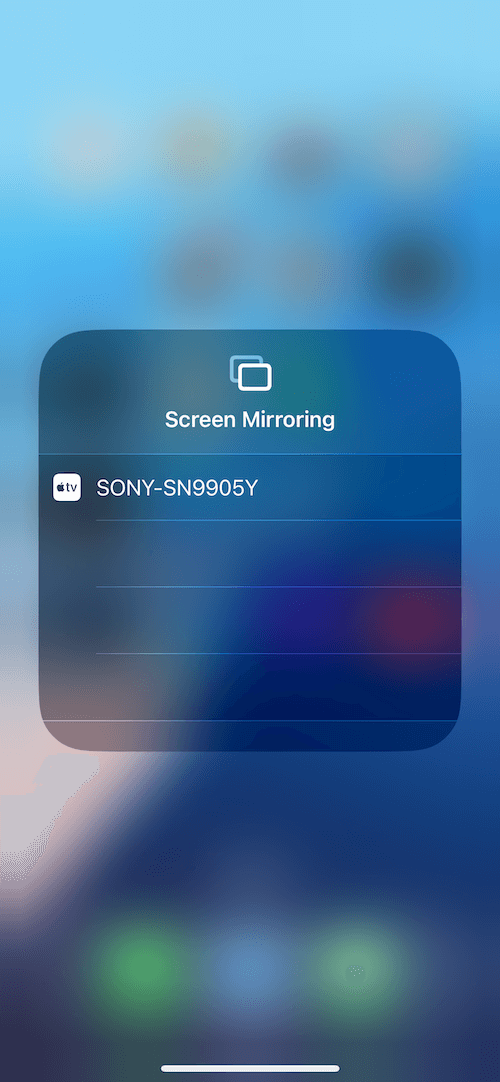 |
Danach läuft der Handybildschirm live auf dem TV.
Schritt 2: Vollbildmodus freischalten
Abschnitt betitelt „Schritt 2: Vollbildmodus freischalten“- Mitgliedschaft aktivieren
- Einstellungen öffnen: Im App-Menü Einstellungen die Option AirPlay-Vollbildmodus finden.
- Funktion einschalten: Schalter umlegen—die Spielanzeige passt sich automatisch dem TV-Seitenverhältnis an.
🎮 Tipp: Kombiniere einen Bluetooth-Controller (z. B. Xbox/PS5), für ein flüssiges Spiel auf dem großen Bildschirm.
Häufige Fragen
Abschnitt betitelt „Häufige Fragen“❓ Warum ruckelt die Spiegelung?
- Handy und TV sollten im selben 5-GHz-WLAN sein.
- Schließe bandbreitenhungrige Apps (Downloads, Videoanrufe).
❓ TV nicht in der Liste?
- Prüfe, ob der TV AirPlay unterstützt und die Funktion aktiv ist.
- WLAN an Handy und TV neu starten.
❓ Was enthält die Mitgliedschaft?
- Vollbildmodus, Cloud-Saves, exklusive Bibliothek, vorrangiger Support und mehr.
💡 Tipps:
- Während der Spiegelung Nicht stören einschalten, damit Mitteilungen nicht stören.
- Im Vollbildmodus doppelt an den Bildschirmrand tippen, um schnell ins Menü zurückzukehren.