Poradnik AirPlay
Dzięki powielaniu ekranu AirPlay możesz na żywo rzucić ekran urządzenia iOS na smart TV. Żeby rozciągnąć obraz retro na cały ekran, aktywuj członkostwo Manic EMU i odblokuj ekskluzywny tryb pełnoekranowy (obsługuje zewnętrzne pady — immersja na dużym ekranie).
Krok 1: włącz powielanie AirPlay
Dział zatytułowany „Krok 1: włącz powielanie AirPlay”- Otwórz Centrum sterowania: przeciągnij w dół z prawego górnego rogu (iPhone X i nowsze) albo w górę od dołu (iPhone 8 i wcześniejsze).
- Wybierz Powielanie ekranu: stuknij ikonę Powielanie ekranu (prostokąt z falą sygnału) w Centrum sterowania.
- Połącz urządzenie: wybierz nazwę telewizora z listy i poczekaj na potwierdzenie.
| Wejście do Centrum sterowania | Wybór urządzenia |
|---|---|
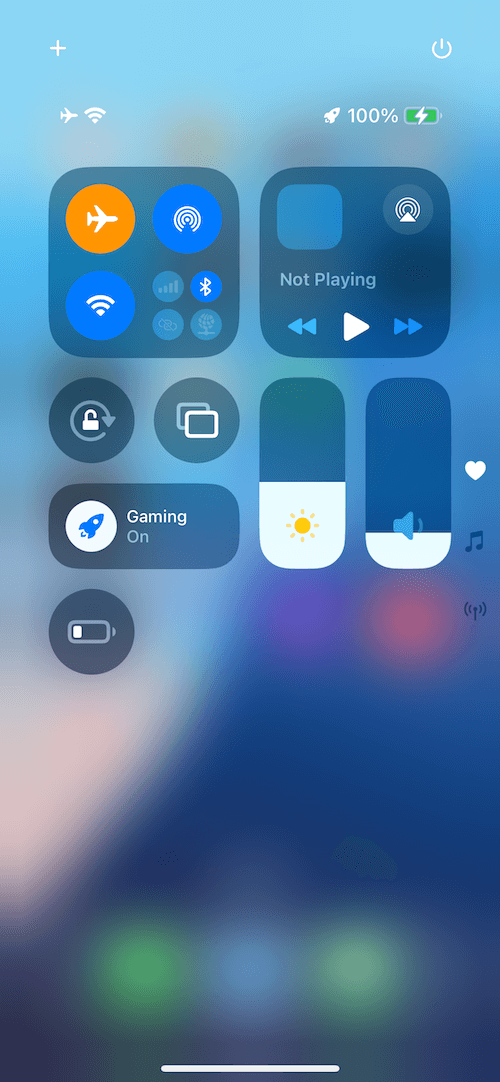 | 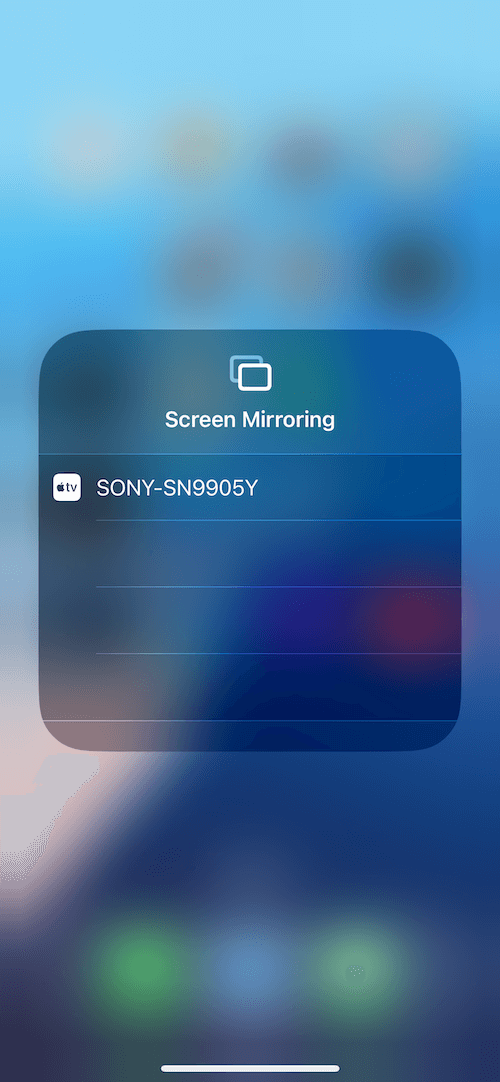 |
Po połączeniu ekran telefonu synchronizuje się na żywo z telewizorem.
Krok 2: odblokuj tryb pełnoekranowy
Dział zatytułowany „Krok 2: odblokuj tryb pełnoekranowy”- Aktywuj członkostwo
- Ustawienia: otwórz menu Ustawienia aplikacji i znajdź opcję AirPlay Full Screen Mode.
- Włącz funkcję: przełącznik włącza tryb pełnoekranowy, a obraz gry dopasowuje się do proporcji telewizora.
🎮 Wskazówka: sparuj pad Bluetooth (np. Xbox albo PS5), by grać na dużym ekranie bez opóźnień.
Częste pytania
Dział zatytułowany „Częste pytania”❓ Dlaczego powielanie przycina?
- Upewnij się, że telefon i telewizor są w tej samej sieci Wi-Fi 5 GHz.
- Zamknij aplikacje pożerające pasmo (pobieranie, wideorozmowy).
❓ Nie widzę telewizora?
- Sprawdź, czy telewizor obsługuje AirPlay i ma funkcję włączoną.
- Zrestartuj Wi-Fi na telefonie i telewizorze.
❓ Co daje członkostwo?
- Tryb pełnoekranowy, zapisy w chmurze, ekskluzywna biblioteka, priorytetowe wsparcie i więcej.
💡 Wskazówki:
- Włącz tryb Nie przeszkadzać podczas powielania, by powiadomienia nie przerywały sesji.
- W trybie pełnoekranowym stuknij dwukrotnie krawędź ekranu, by szybko wrócić do menu.