Poradnik padów
Manic EMU obsługuje szeroki zakres zewnętrznych padów: DualShock, Joy-Con, Xbox, klawiatury Bluetooth i nie tylko. Każde urządzenie przewodowe albo bezprzewodowe z certyfikatem iOS MFi może służyć jako pad. Gotowy na retro? Oto prosta konfiguracja.
Podstawowe połączenie
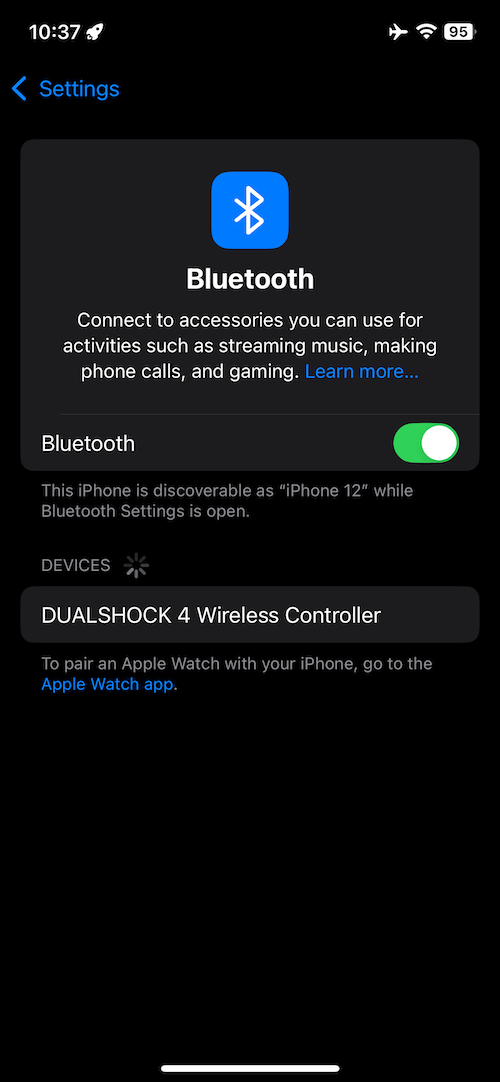
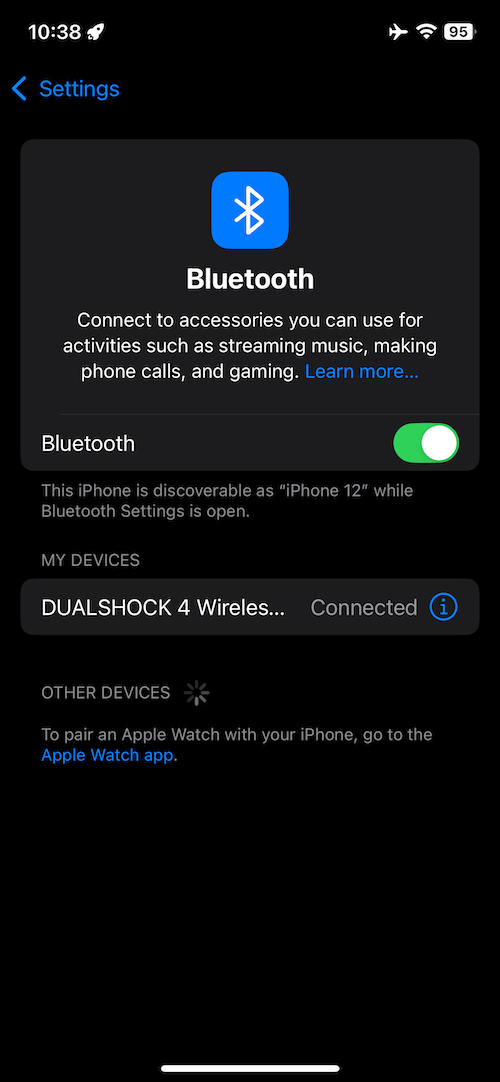
Dział zatytułowany „Podstawowe połączenie”- Parowanie Bluetooth: wejdź w iOS Ustawienia > Bluetooth i połącz zewnętrzne urządzenie.
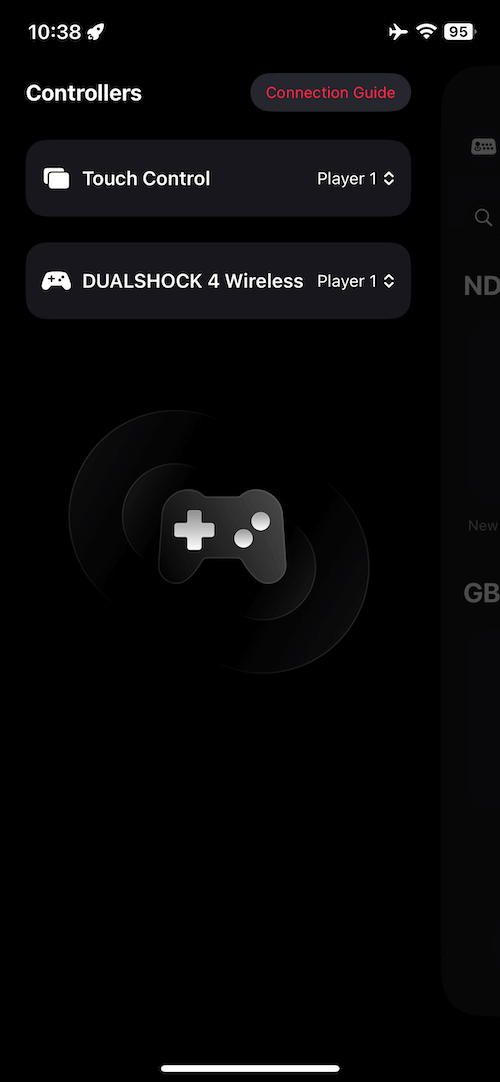
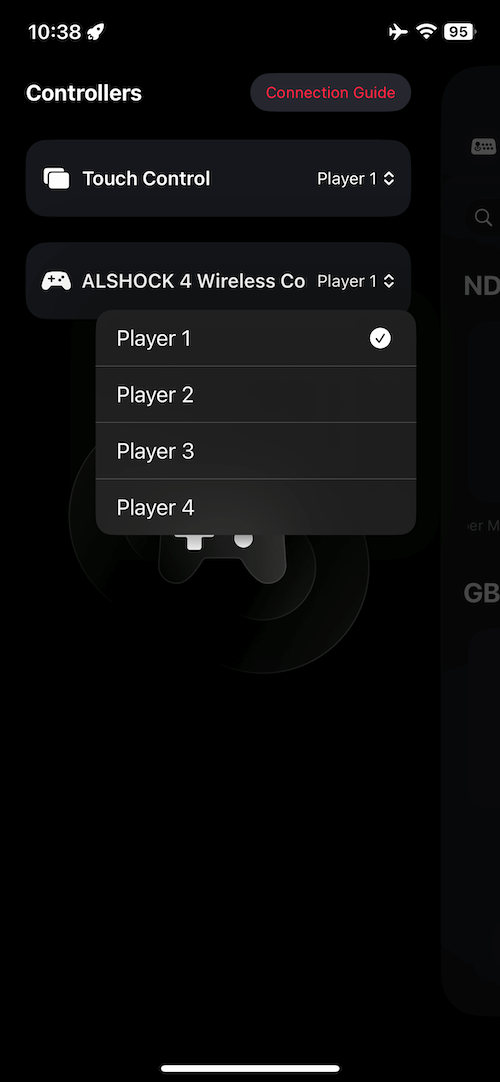
- Zarządzanie padami: otwórz Manic EMU, wejdź na stronę zarządzania padami przez przycisk w lewym górnym rogu listy gier (prawy górny róg w językach RTL) albo zmień ustawienia w trakcie gry z szybkiego menu.
- Układ multiplayer: podziel sterowanie. Na przykład w Snow Bros ekranowe przyciski dla gracza 1, zewnętrzny pad dla gracza 2. Sparuj kilka padów i rzuć obraz przez AirPlay — telewizor zamienia się w retro centrum, idealne na kanapę.
 |  |  |  |
|---|
Połączenie padów PlayStation
Dział zatytułowany „Połączenie padów PlayStation”Obsługiwane modele
Dział zatytułowany „Obsługiwane modele”- DualShock 4 Wireless Controller
- DualSense Wireless Controller (PS5)
- DualSense Edge Wireless Controller (PS5)
Kroki parowania
Dział zatytułowany „Kroki parowania”- Tryb parowania: wyłącz pad, potem przytrzymaj PS Button + Create/Share Button, aż pasek światła zacznie migać.
- Połączenie Bluetooth: wybierz nazwę pada w ustawieniach Bluetooth urządzenia iOS.
- Szybkie wybudzenie: jeśli pad jest sparowany, ale niepołączony, naciśnij PS Button, by go obudzić.
Połączenie Joy-Con
Dział zatytułowany „Połączenie Joy-Con”Wymagania
Dział zatytułowany „Wymagania”- Wersja systemu: iOS 16 / iPadOS 16 lub nowszy
- Urządzenia: iPhone 8 lub nowszy, iPady zgodne z iPadOS 16
- Typy padów: Switch Joy-Con (pojedynczy/para), Switch Pro
Parowanie jednego Joy-Con
Dział zatytułowany „Parowanie jednego Joy-Con”- Start parowania: przytrzymaj przycisk Pairing (małe kółko) na Joy-Con, aż diody LED zaczną migać po kolei.
- Połączenie Bluetooth: wybierz Joy-Con(L) albo Joy-Con(R) w ustawieniach Bluetooth iOS.
Tryb rozdzielonych Joy-Con
Dział zatytułowany „Tryb rozdzielonych Joy-Con”Chcesz użyć lewego i prawego Joy-Con jako osobnych padów? Na stronie zarządzania padami w Manic EMU:
- Przytrzymaj przycisk Capture lewego Joy-Con + przycisk Home prawego Joy-Con przez 3–5 sekund.
- Po rozdzieleniu macie lokalną bitwę na dwóch graczy.
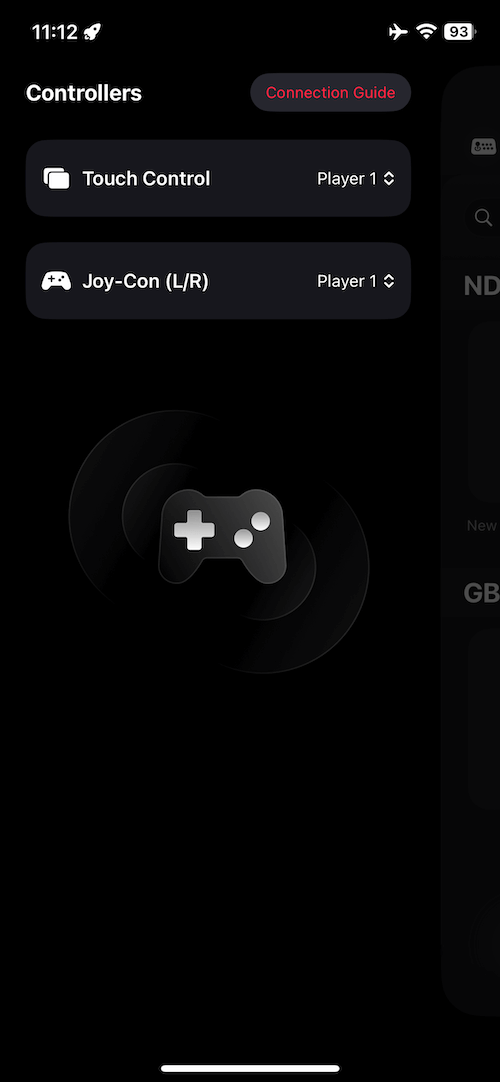 | 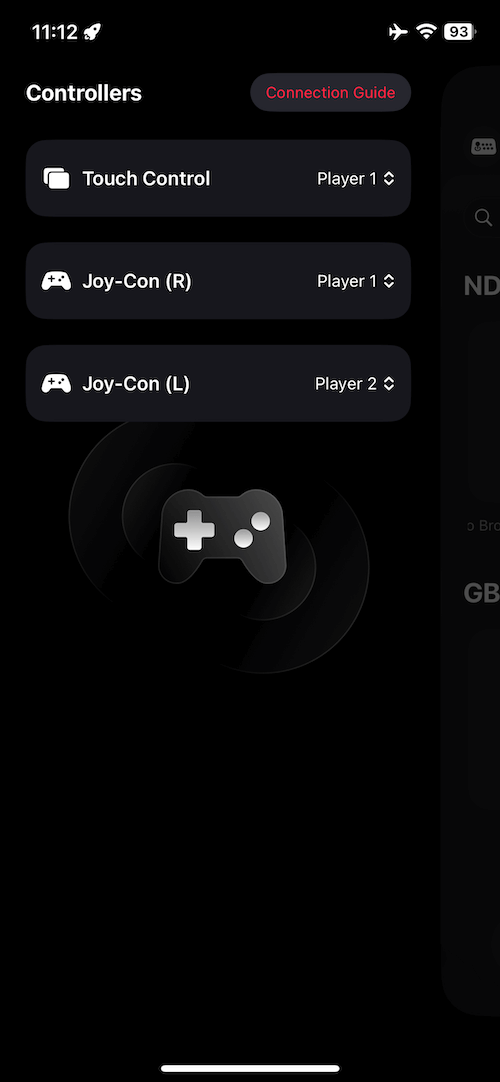 |
|---|
Połączenie Switch Pro Controller
Dział zatytułowany „Połączenie Switch Pro Controller”- Tryb parowania: przytrzymaj przycisk Pairing na górze, aż dioda zacznie migać.
- Połączenie Bluetooth: wybierz Pro Controller w ustawieniach Bluetooth iOS.
Połączenie padów Xbox
Dział zatytułowany „Połączenie padów Xbox”Obsługiwane modele
Dział zatytułowany „Obsługiwane modele”- Xbox Wireless Controller (Bluetooth, Model 1708)
- Xbox Series S/X Wireless Controller
- Xbox Elite Wireless Controller Series 2
- Xbox Adaptive Controller
Kroki parowania
Dział zatytułowany „Kroki parowania”- Włączenie: naciśnij Xbox Button, by włączyć pad.
- Tryb parowania: przytrzymaj przycisk Connect, aż dioda zacznie szybko migać.
- Połączenie Bluetooth: wybierz nazwę pada w ustawieniach Bluetooth urządzenia iOS.
Własne funkcje padów
Dział zatytułowany „Własne funkcje padów”Chcesz przemapować przyciski? Zróbmy to.
Wymagania
Dział zatytułowany „Wymagania”- Wersja systemu: iOS 16 / iPadOS 16 / macOS Ventura lub nowszy
- Ścieżka: Ustawienia > Ogólne > Kontrolery gier, wybierz urządzenie i dostosuj mapowanie przycisków.
Wskazówka: włącz łączenie wejść, by scalić sygnały z kilku padów — świetne do wspólnego przechodzenia trudnych poziomów.
Rozwiązywanie problemów
Dział zatytułowany „Rozwiązywanie problemów”Jeśli pad nie łączy się albo działa źle:
- Aktualizacja firmware: upewnij się, że urządzenie iOS i pad są zaktualizowane.
- Ponowne parowanie: „Zapomnij” urządzenie w ustawieniach Bluetooth i połącz od nowa.
- Mniej zakłóceń: odłącz inne urządzenia Bluetooth, by ustabilizować połączenie.
- Ładowanie: używaj oryginalnej ładowarki albo rozwiązania zalecanego przez producenta.
Uwaga: niektóre funkcje (np. gniazdo audio, oświetlenie RGB) zależą od zgodności aplikacji. Śledź aktualizacje.
Chwyć pad i ruszaj w retro przygodę. 🎮