Гайд по геймпадам
Manic EMU поддерживает широкий набор внешних геймпадов: DualShock, Joy-Con, Xbox, Bluetooth-клавиатуры и другие. Любое проводное или беспроводное устройство с сертификатом iOS MFi можно использовать как геймпад. Готовы к ретро? Следуйте этим простым шагам настройки!
Базовое подключение
Заголовок раздела «Базовое подключение»- Сопряжение Bluetooth: откройте «Настройки» > Bluetooth на iOS и подключите внешнее устройство.
- Управление геймпадами: откройте Manic EMU и зайдите на страницу геймпадов через кнопку слева вверху в списке игр (справа вверху для RTL-языков) — или меняйте настройки по ходу игры в быстром меню.
- Мультиплеер: разделите управление! Например, в Snow Bros экранные кнопки — для игрока 1, внешний геймпад — для игрока 2. Сопрягите несколько геймпадов и выведите картинку через AirPlay: телевизор станет ретро-хабом для диванного ко-опа.
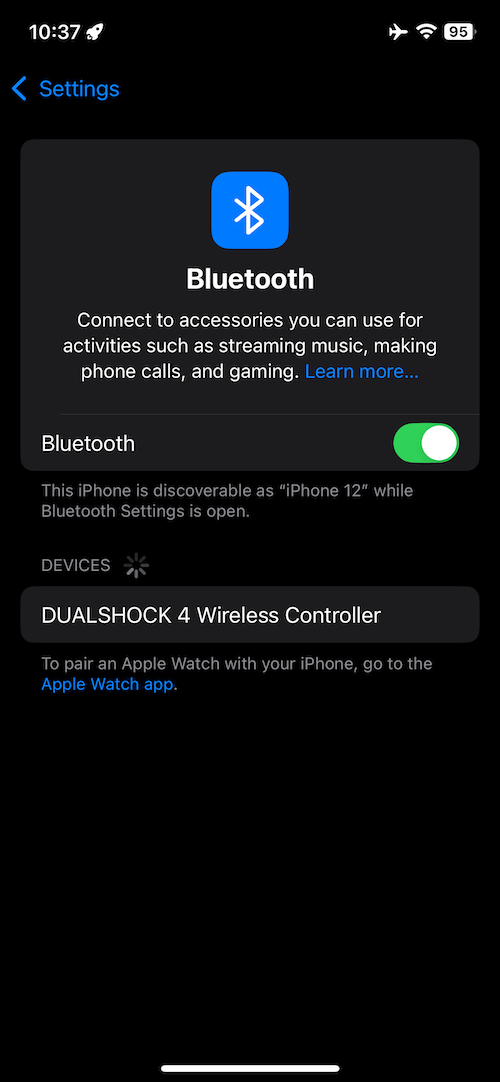 | 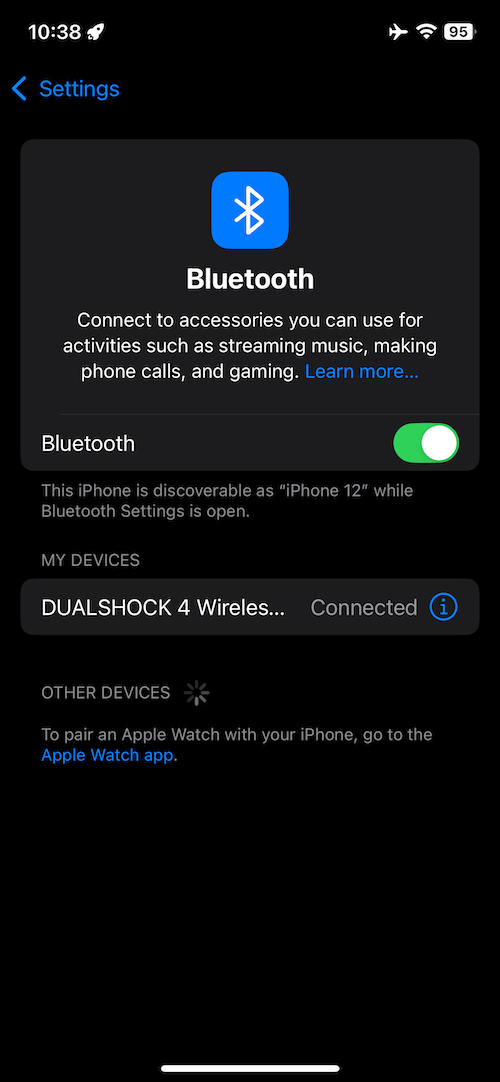 | 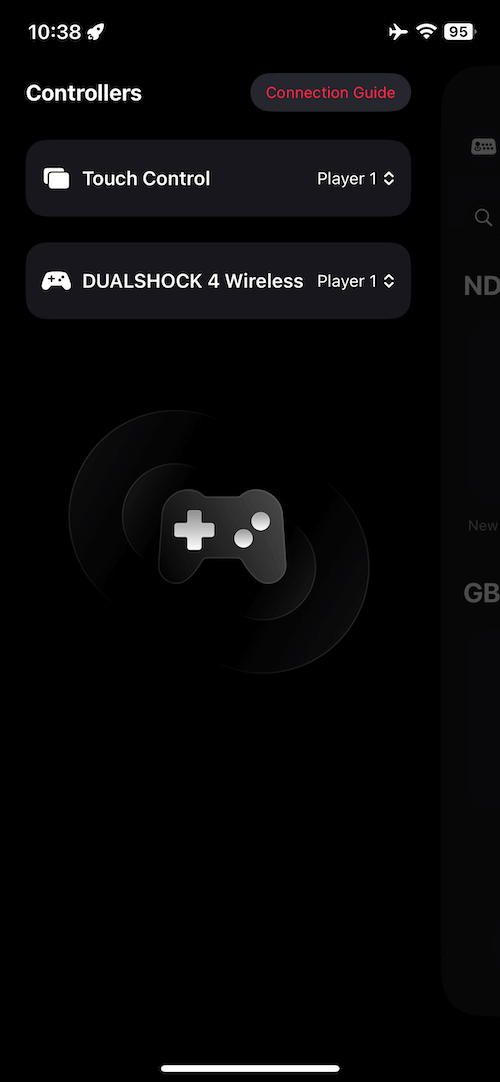 | 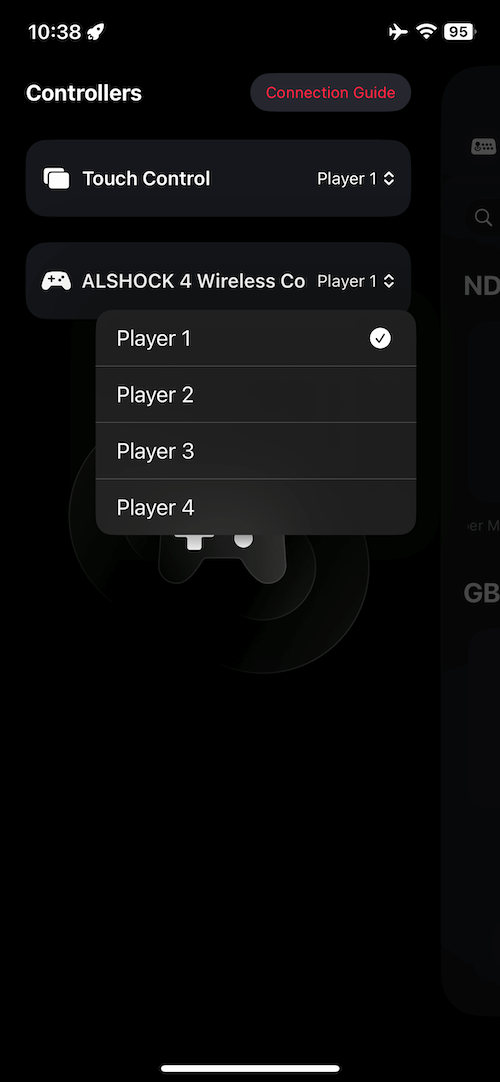 |
|---|
Подключение геймпада PlayStation
Заголовок раздела «Подключение геймпада PlayStation»Поддерживаемые модели
Заголовок раздела «Поддерживаемые модели»- DualShock 4 Wireless Controller
- DualSense Wireless Controller (PS5)
- DualSense Edge Wireless Controller (PS5)
Шаги сопряжения
Заголовок раздела «Шаги сопряжения»- Режим сопряжения: выключите геймпад, затем удерживайте кнопку PS + Create/Share, пока световая полоса не начнёт мигать.
- Bluetooth: выберите имя геймпада в настройках Bluetooth на iOS.
- Быстрое пробуждение: если устройство уже сопряжено, но не подключено, нажмите кнопку PS.
Подключение Joy-Con
Заголовок раздела «Подключение Joy-Con»Требования
Заголовок раздела «Требования»- Версия ОС: iOS 16 / iPadOS 16 или новее
- Устройства: iPhone 8 и новее, iPad с поддержкой iPadOS 16
- Типы геймпадов: Switch Joy-Con (один / пара), Switch Pro
Сопряжение одного Joy-Con
Заголовок раздела «Сопряжение одного Joy-Con»- Начните сопряжение: удерживайте кнопку Pairing (маленький кружок) на Joy-Con, пока светодиоды не замигают по очереди.
- Bluetooth: выберите Joy-Con(L) или Joy-Con(R) в настройках Bluetooth на iOS.
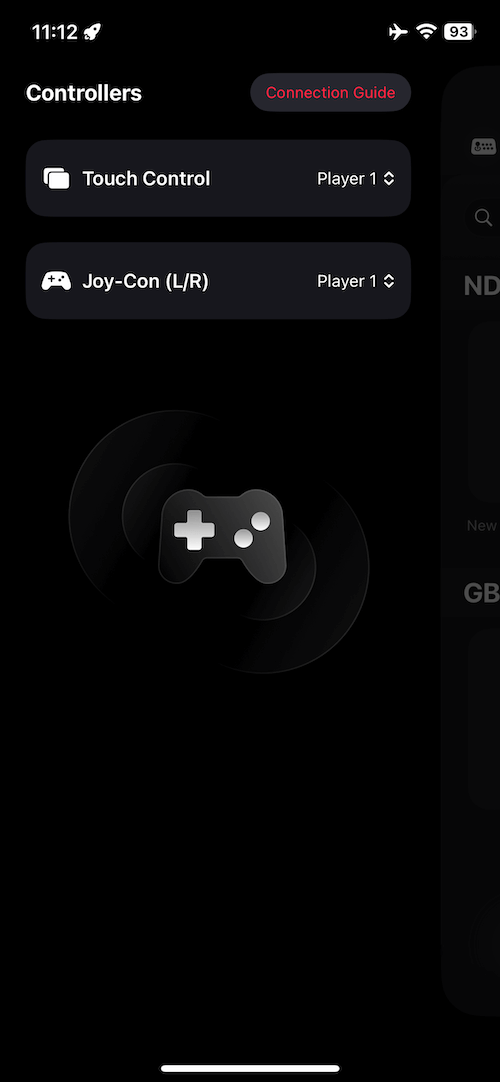
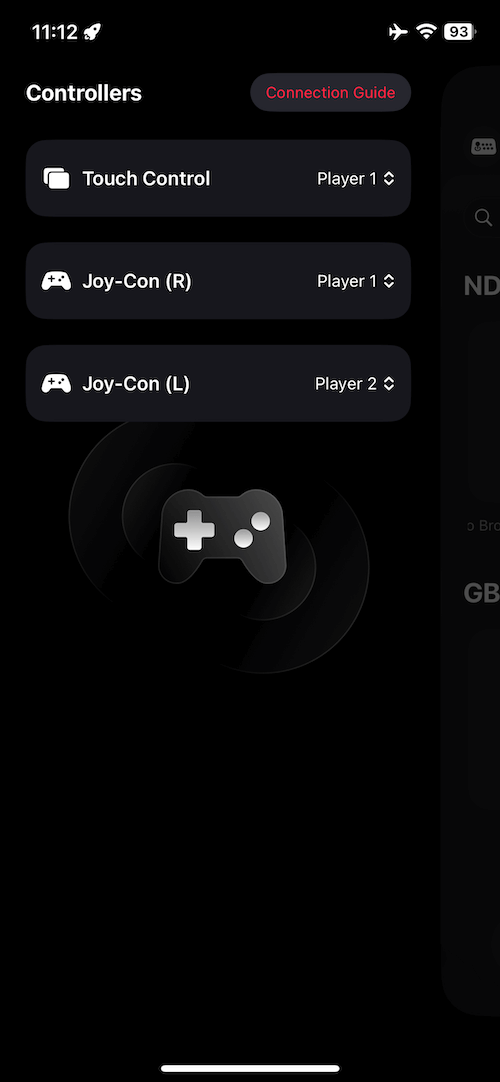
Раздельный режим Joy-Con
Заголовок раздела «Раздельный режим Joy-Con»Хотите, чтобы левый и правый Joy-Con стали отдельными геймпадами? На странице геймпадов в Manic EMU:
- Удерживайте кнопку Capture на левом Joy-Con + кнопку Home на правом 3–5 секунд.
- После разделения играйте в локальные дуэли вдвоём!
 |  |
|---|
Подключение Switch Pro Controller
Заголовок раздела «Подключение Switch Pro Controller»- Режим сопряжения: удерживайте кнопку Pairing сверху, пока светодиод не замигает.
- Bluetooth: выберите Pro Controller в настройках Bluetooth на iOS.
Подключение геймпада Xbox
Заголовок раздела «Подключение геймпада Xbox»Поддерживаемые модели
Заголовок раздела «Поддерживаемые модели»- Xbox Wireless Controller (Bluetooth, Model 1708)
- Xbox Series S/X Wireless Controller
- Xbox Elite Wireless Controller Series 2
- Xbox Adaptive Controller
Шаги сопряжения
Заголовок раздела «Шаги сопряжения»- Включение: нажмите кнопку Xbox, чтобы включить геймпад.
- Режим сопряжения: удерживайте кнопку Connect, пока светодиод не замигает часто.
- Bluetooth: выберите имя геймпада в настройках Bluetooth на iOS.
Настройка функций геймпада
Заголовок раздела «Настройка функций геймпада»Хотите переназначить кнопки под себя? Давайте настроим.
Требования
Заголовок раздела «Требования»- Версия ОС: iOS 16 / iPadOS 16 / macOS Ventura или новее
- Путь: «Настройки» > «Основные» > «Игровые контроллеры», выберите устройство и настройте раскладку.
Совет: включите объединение ввода, чтобы сложить сигналы с нескольких геймпадов — удобно, когда штурмуете сложные уровни вместе!
Устранение неполадок
Заголовок раздела «Устранение неполадок»Если геймпад не подключается или работает неверно:
- Обновите прошивку: и iOS-устройство, и геймпад должны быть актуальными.
- Повторное сопряжение: «Забудьте» устройство в Bluetooth и подключите снова.
- Меньше помех: отключите другие Bluetooth-устройства, чтобы связь была стабильнее.
- Правильная зарядка: используйте оригинальное зарядное или рекомендованное производителем решение.
Примечание: некоторые функции (аудиоразъём, RGB-подсветка) зависят от совместимости приложения. Следите за обновлениями!
Берите геймпад и начинайте ретро-приключение! 🎮