手把使用指南
Manic EMU 支援各式外接手把,包括但不限於 PS Dualshock、Joy-Con、Xbox 手把、藍牙鍵盤等。任何通過 iOS MFi 認證的有線或無線裝置,都可當手把使用。準備好重溫復古遊戲了嗎?跟著下面幾個簡單步驟設定即可!
基本連線指南
Section titled “基本連線指南”- 藍牙配對:前往 iOS 設定 > 藍牙,連接外接裝置。
- 手把管理:打開 Manic EMU,從遊戲清單左上角按鈕(RTL 語言為右上角)進入手把管理頁,或在遊戲中透過快捷選單調整。
- 多人設定:可分開操作!例如在《Snow Bros》裡,用螢幕按鍵當 1P、外接手把當 2P。配上多支手把,再以 AirPlay 投影,電視立刻變成復古遊戲據點——最適合沙發同樂!
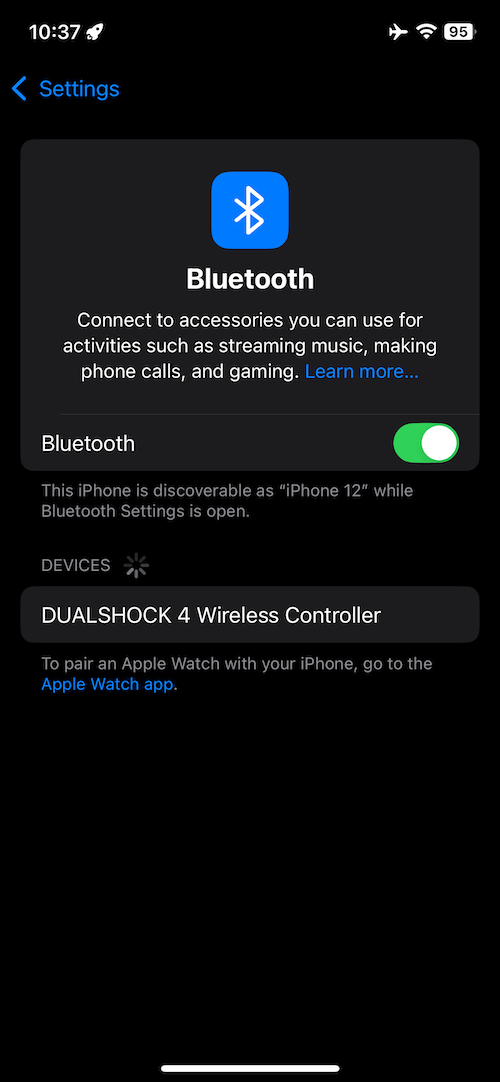 | 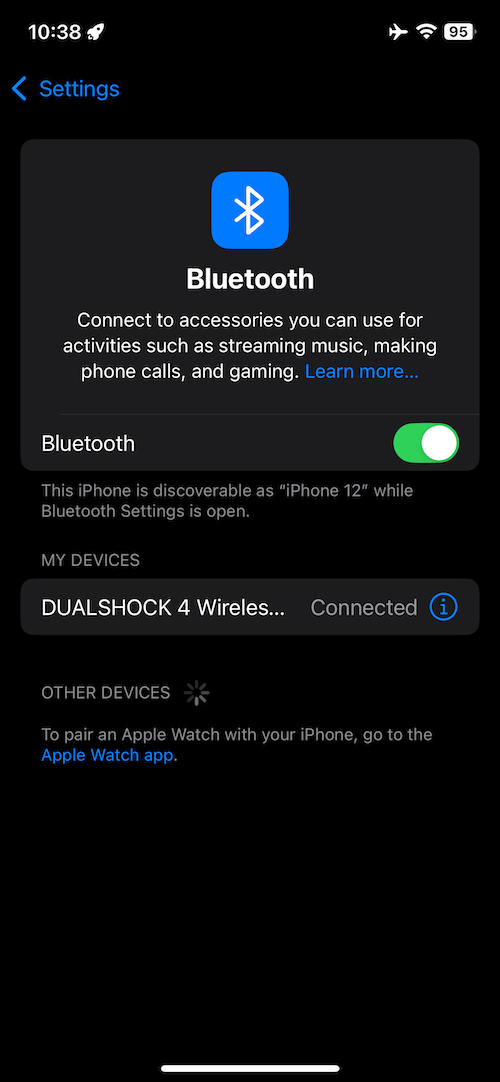 | 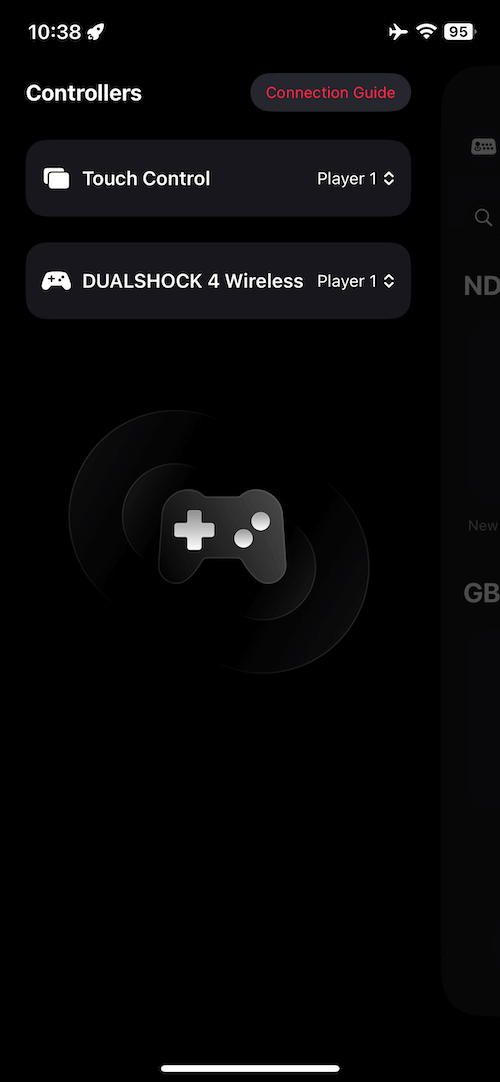 | 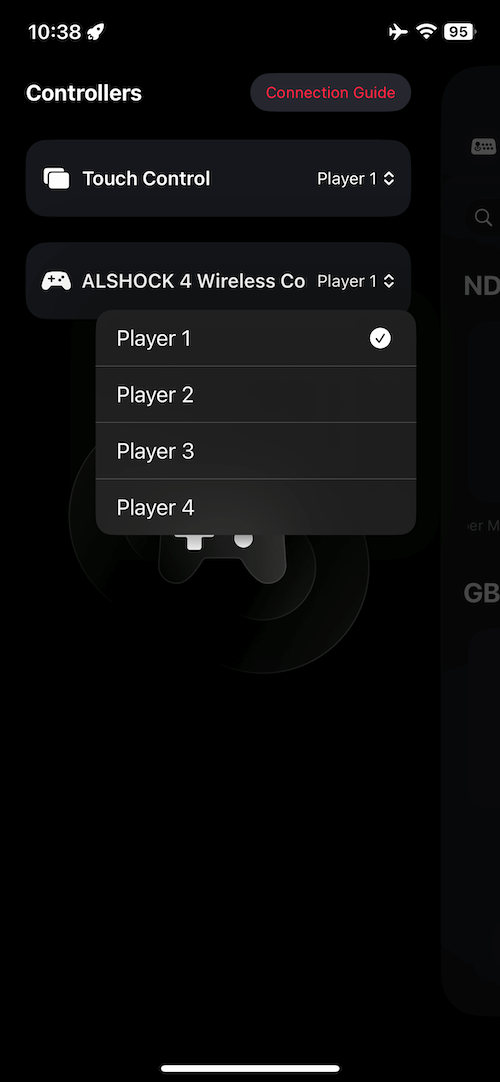 |
|---|
PlayStation 手把連線
Section titled “PlayStation 手把連線”- DualShock 4 Wireless Controller
- DualSense Wireless Controller (PS5)
- DualSense Edge Wireless Controller (PS5)
- 進入配對模式:先關掉手把,再長按 PS Button + Create/Share Button,直到燈條閃爍。
- 藍牙連線:在 iOS 裝置的藍牙設定中選擇手把名稱。
- 快速喚醒:已配對但未連線時,按 PS Button 即可喚醒。
Joy-Con 手把連線
Section titled “Joy-Con 手把連線”- 系統版本:iOS 16 / iPadOS 16 或更新
- 支援裝置:iPhone 8 或更新,以及相容 iPadOS 16 的 iPad
- 手把類型:Switch Joy-Con(單支/一對)、Switch Pro
單支 Joy-Con 配對
Section titled “單支 Joy-Con 配對”- 開始配對:長按 Joy-Con 上的 Pairing Button(小圓鈕),直到 LED 依序閃爍。
- 藍牙連線:在 iOS 藍牙設定中選擇 Joy-Con(L) 或 Joy-Con(R)。
分體 Joy-Con 模式
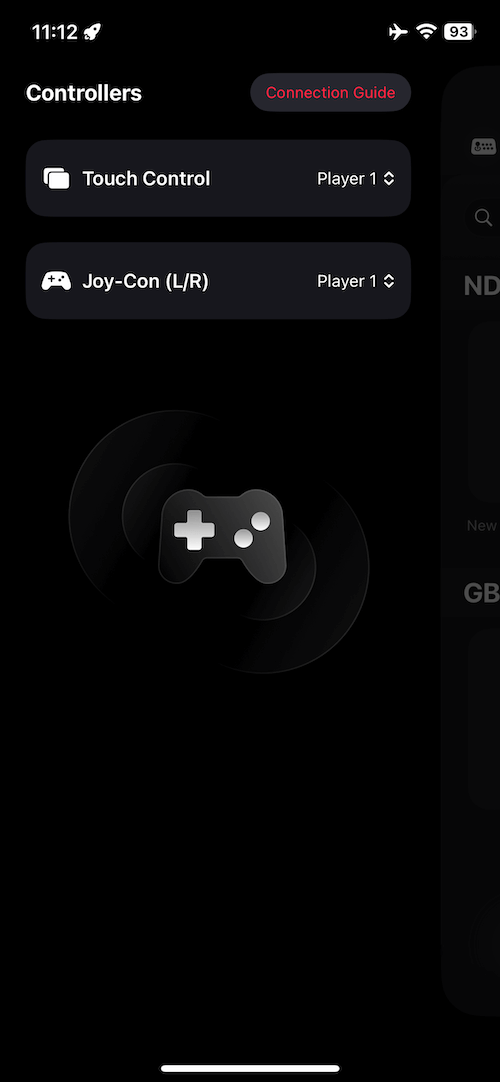
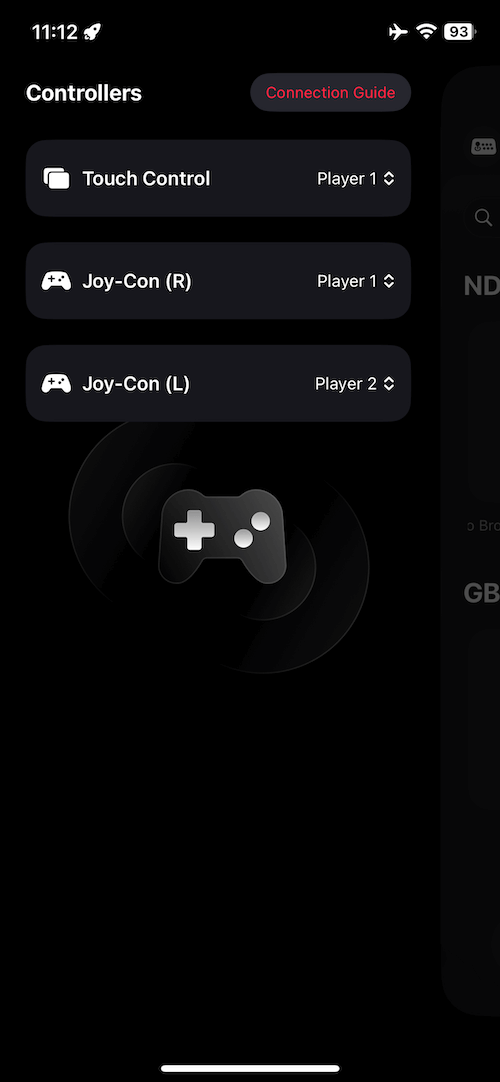
Section titled “分體 Joy-Con 模式”想把左右 Joy-Con 當成分開的手把?在 Manic EMU 的手把管理頁:
- 長按 Left Joy-Con Capture Button + Right Joy-Con Home Button 3–5 秒。
- 分體成功後,即可雙人同機對戰!
 |  |
|---|
Switch Pro 手把連線
Section titled “Switch Pro 手把連線”- 進入配對模式:長按頂部的 Pairing Button,直到 LED 閃爍。
- 藍牙連線:在 iOS 藍牙設定中選擇 Pro Controller。
Xbox 手把連線
Section titled “Xbox 手把連線”- Xbox Wireless Controller (Bluetooth, Model 1708)
- Xbox Series S/X Wireless Controller
- Xbox Elite Wireless Controller Series 2
- Xbox Adaptive Controller
- 開機:按 Xbox Button 開啟手把。
- 配對模式:長按 Connect Button,直到 LED 快速閃爍。
- 藍牙連線:在 iOS 裝置的藍牙設定中選擇手把名稱。
自訂手把功能
Section titled “自訂手把功能”想重新對應按鍵、做出自己的操作手感?來調整吧!
- 系統版本:iOS 16 / iPadOS 16 / macOS Ventura 或更新
- 設定路徑:前往 設定 > 一般 > 遊戲控制器,選擇裝置並自訂按鍵對應。
進階提示:開啟輸入合併,可把多支手把的輸入合在一起——很適合找人一起過難關!
若手把無法連線或功能異常:
- 更新韌體:確認 iOS 裝置與手把都已更新。
- 重新配對:在藍牙設定中「忽略」該裝置後再連一次。
- 減少干擾:先斷開其他藍牙裝置,讓連線更穩。
- 正確充電:使用原廠充電器或原廠建議方案。
注意:部分功能(例如耳機孔、RGB 燈效)可能因 App 相容性而有差異。後續更新敬請期待!
拿起手把,開始你的復古遊戲冒險吧!🎮