دليل استخدام الأذرع
يدعم Manic EMU نطاقاً واسعاً من الأذرع الخارجية، منها DualShock وJoy-Con وأذرع Xbox ولوحات مفاتيح Bluetooth وغيرها. أي جهاز سلكي أو لاسلكي معتمد من iOS MFi يمكن استخدامه ذراعاً. جاهز للغوص في الألعاب الكلاسيكية؟ اتبع خطوات الإعداد البسيطة هذه!
دليل الاتصال الأساسي
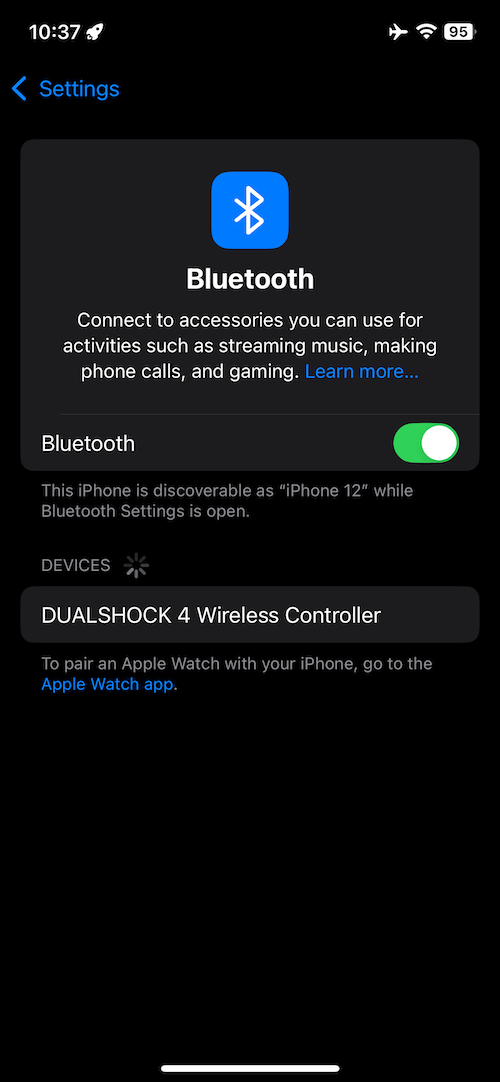
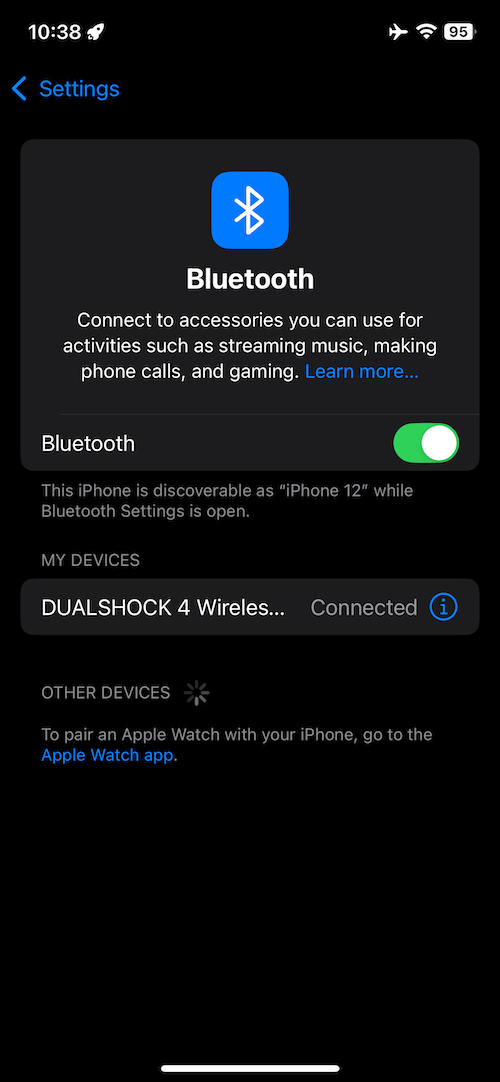
Section titled “دليل الاتصال الأساسي”- اقتران Bluetooth: اذهب إلى الإعدادات > Bluetooth في iOS وصِل جهازك الخارجي.
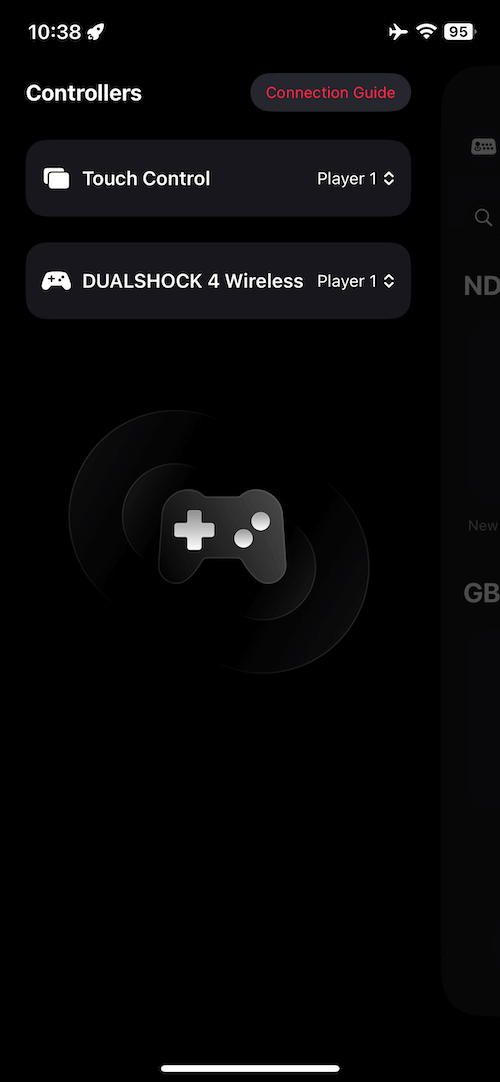
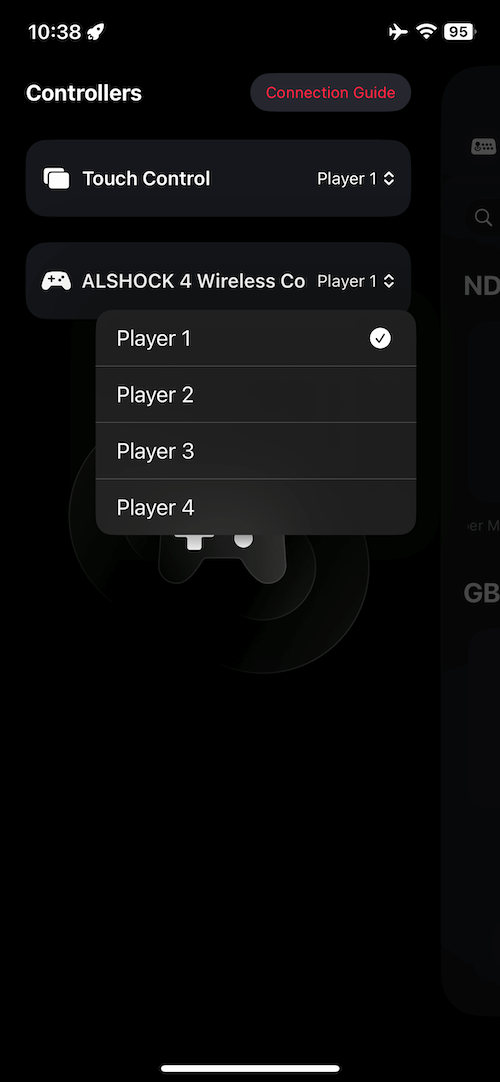
- إدارة الأذرع: افتح Manic EMU، وادخل صفحة إدارة الأذرع عبر الزر أعلى اليسار في قائمة الألعاب (أعلى اليمين في لغات RTL)، أو عدّل الإعدادات أثناء اللعب من القائمة السريعة.
- إعداد اللعب الجماعي: استمتع بتحكم منفصل! مثلاً في Snow Bros، استخدم أزرار الشاشة للاعب 1 وذراعاً خارجياً للاعب 2. اقترن عدة أذرع وابث عبر AirPlay ليصير تلفازك مركزاً لألعاب كلاسيكية—مثالي للعب الجماعي على الأريكة!
 |  |  |  |
|---|
اتصال ذراع PlayStation
Section titled “اتصال ذراع PlayStation”الطرازات المدعومة
Section titled “الطرازات المدعومة”- DualShock 4 Wireless Controller
- DualSense Wireless Controller (PS5)
- DualSense Edge Wireless Controller (PS5)
خطوات الاقتران
Section titled “خطوات الاقتران”- ادخل وضع الاقتران: أطفئ الذراع، ثم اضغط مطوّلاً زر PS + زر Create/Share حتى يومض شريط الإضاءة.
- اتصال Bluetooth: اختر اسم الذراع في إعدادات Bluetooth بجهاز iOS.
- تفعيل سريع: إن كان مقترناً وغير متصل، اضغط زر PS لإيقاظه.
اتصال Joy-Con
Section titled “اتصال Joy-Con”المتطلبات
Section titled “المتطلبات”- إصدار النظام: iOS 16 / iPadOS 16 أو أحدث
- الأجهزة المدعومة: iPhone 8 أو أحدث، وأجهزة iPad المتوافقة مع iPadOS 16
- أنواع الأذرع: Switch Joy-Con (فردي/زوج)، Switch Pro
اقتران Joy-Con واحد
Section titled “اقتران Joy-Con واحد”- ابدأ الاقتران: اضغط مطوّلاً زر الاقتران (الدائرة الصغيرة) على Joy-Con حتى تومض مؤشرات LED بالتتابع.
- اتصال Bluetooth: اختر Joy-Con(L) أو Joy-Con(R) في إعدادات Bluetooth في iOS.
وضع Joy-Con المنفصل
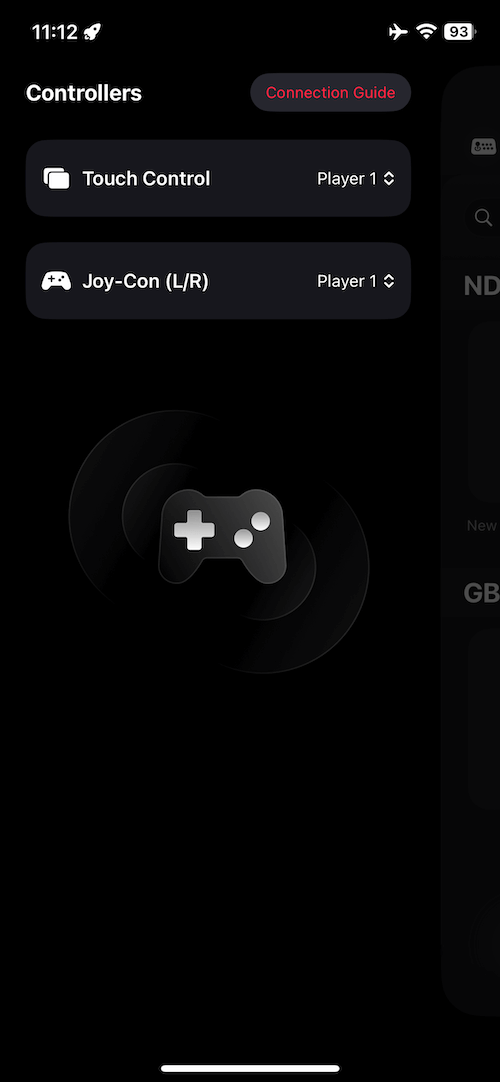
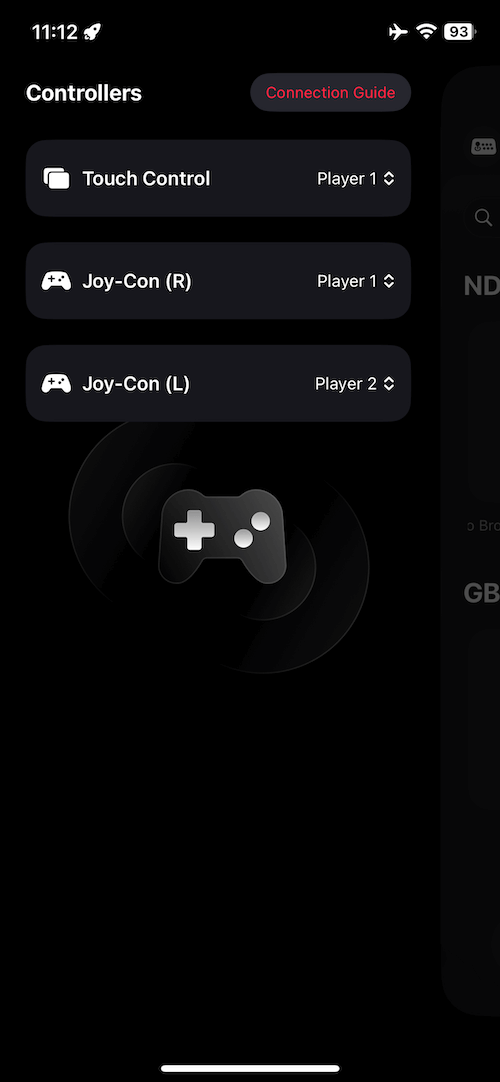
Section titled “وضع Joy-Con المنفصل”تريد استخدام Joy-Con الأيسر والأيمن كذراعين منفصلين؟ في صفحة إدارة الأذرع في Manic EMU:
- اضغط مطوّلاً زر Capture على Joy-Con الأيسر + زر Home على Joy-Con الأيمن لمدة 3–5 ثوانٍ.
- بعد الفصل، استمتع بمعارك محلية للاعبين!
 |  |
|---|
اتصال Switch Pro Controller
Section titled “اتصال Switch Pro Controller”- ادخل وضع الاقتران: اضغط مطوّلاً زر الاقتران في الأعلى حتى يومض LED.
- اتصال Bluetooth: اختر Pro Controller في إعدادات Bluetooth في iOS.
اتصال ذراع Xbox
Section titled “اتصال ذراع Xbox”الطرازات المدعومة
Section titled “الطرازات المدعومة”- Xbox Wireless Controller (Bluetooth, Model 1708)
- Xbox Series S/X Wireless Controller
- Xbox Elite Wireless Controller Series 2
- Xbox Adaptive Controller
خطوات الاقتران
Section titled “خطوات الاقتران”- التشغيل: اضغط زر Xbox لتشغيل الذراع.
- وضع الاقتران: اضغط مطوّلاً زر Connect حتى يومض LED بسرعة.
- اتصال Bluetooth: اختر اسم الذراع في إعدادات Bluetooth بجهاز iOS.
تخصيص وظائف الذراع
Section titled “تخصيص وظائف الذراع”تريد إعادة تعيين الأزرار لتجربة شخصية؟ لنعدّلها!
المتطلبات
Section titled “المتطلبات”- إصدار النظام: iOS 16 / iPadOS 16 / macOS Ventura أو أحدث
- مسار الإعداد: اذهب إلى الإعدادات > عام > وحدات تحكم الألعاب، اختر جهازك، وخصّص تعيين الأزرار.
نصيحة: فعّل دمج الإدخال لدمج إدخالات عدة أذرع—مثالي للتعاون في المراحل الصعبة!
استكشاف الأخطاء
Section titled “استكشاف الأخطاء”إن فشل الذراع في الاتصال أو العمل كما يجب:
- حدّث البرنامج الثابت: تأكد أن جهاز iOS والذراع محدَّثان.
- أعد الاقتران: «انسَ» الجهاز في إعدادات Bluetooth وأعد الاتصال.
- قلّل التداخل: افصل أجهزة Bluetooth الأخرى لاتصال مستقر.
- اشحن بشكل صحيح: استخدم الشاحن الأصلي أو الحل الذي توصي به الشركة المصنّعة.
ملاحظة: بعض المزايا (مثل منفذ الصوت وإضاءة RGB) قد تختلف حسب توافق التطبيق. ترقّب التحديثات!
أمسك ذراعك وابدأ مغامرتك الكلاسيكية! 🎮