الأسئلة الشائعة
استيراد .cue/.gdi وROM متعدد الملفات
Section titled “استيراد .cue/.gdi وROM متعدد الملفات”عند التعامل مع الألعاب الكلاسيكية، كثير من ملفات ROM مقسّمة إلى عدة ملفات. يدعم Manic EMU هذه الصيغ بالكامل.
-
.cue + .bin شائعة على منصات مثل PS1. استورد ملف
.cueمع كل ملفات.binالمرتبطة به. -
.gdi (Dreamcast فقط) ألعاب Dreamcast تستخدم
.gdi، وغالباً مع.binأو.isoأو.romأو.minأو.zip. الاستيراد يعمل بنفس طريقة.cue.
⚠️ ملاحظة: .cue و.gdi ملفان نصّيان. تأكد أنهما محفوظان بـ ترميز UTF-8 وإلا لن يقرأهما Manic EMU كما يجب.
لمزيد من التفاصيل، راجع السؤال «استيراد ألعاب متعددة الأقراص».
استيراد ألعاب متعددة الأقراص
Section titled “استيراد ألعاب متعددة الأقراص”يدعم Manic EMU الألعاب متعددة الأقراص على منصات DC وPS1 وMCD وSS.
هذه ألعاب صدرت أصلاً على عدة أقراص، وتتطلب تبديل القرص أثناء اللعب.
⚠️ الألعاب متعددة الأقراص ليست نفس ROM متعدد الملفات (مثل .cue + .bin).
استخدام ملف .m3u
Section titled “استخدام ملف .m3u”استيراد الأقراص المتعددة يحتاج عادةً إلى ملف .m3u يخبر المحاكي بعدد أقراص اللعبة.
مثلاً، إن كان لـ GAME_NAME ثلاثة أقراص:
GAME_NAME_1.chd
GAME_NAME_2.chd
GAME_NAME_3.chd
احفظ هذا باسم GAME_NAME.m3u (بترميز UTF-8).
على Windows، تحقق أن Notepad يحفظ الملف بـ UTF-8.
استورد الملفات التالية معاً:
GAME_NAME.m3uGAME_NAME_1.chdGAME_NAME_2.chdGAME_NAME_3.chd
سيتعرّف عليها Manic EMU كلعبة واحدة.
إن كان ملف .m3u تالفاً، تُستورَد الأقراص كألعاب منفصلة مع تنبيه خطأ. احذف الإدخالات الخاطئة، أصلح .m3u، ثم أعد الاستيراد.
طريقة أسهل: مساعد الأقراص المتعددة
Section titled “طريقة أسهل: مساعد الأقراص المتعددة”لا تريد كتابة .m3u يدوياً؟ استخدم مساعد الأقراص المتعددة:
- اذهب إلى الاستيراد ← القائمة أعلى اليمين ← مساعد الأقراص المتعددة
- استورد الأقراص بالترتيب الصحيح (يمكنك السحب لإعادة الترتيب)
- عند الخروج، يسألك Manic EMU إن كنت تريد إضافة اللعبة إلى مكتبتك

.chd مقابل .cue/.gdi
Section titled “.chd مقابل .cue/.gdi”.chd= ملف صورة مضغوط (قرص كامل في ملف واحد)..cue + .binأو.gdi + (bin/iso/rom)= عدة ملفات لكنها قرص واحد.
مثال: GAME_NAME.cue + GAME_NAME_1.bin + GAME_NAME_2.bin
هذه لعبة بقرص واحد. لا حاجة لتبديل القرص. يعمل .cue مثل .m3u، لكن لبنية ملفات قرص واحد.
استورد .cue مع كل ملفاته المرتبطة معاً، ويتولى Manic EMU الباقي.
حالات أكثر تعقيداً
Section titled “حالات أكثر تعقيداً”أحياناً يزداد الأمر تعقيداً:
- ملف
.m3uواحد - عدة ملفات
.cue - كل
.cueيرتبط بعدة ملفات.bin
في هذه الحالة، استورد كل شيء (.m3u + كل .cue + كل .bin).
ويدعم مساعد الأقراص المتعددة في Manic EMU هذا الإعداد أيضاً.
وبالطبع، قد تأتي بعض الألعاب متعددة الأقراص في ملف واحد، مثل صيغة .pbp التي تجمع كل الأقراص في ملف واحد. هنا لا حاجة لملف .m3u، لأن .pbp يخزّن ترتيب الأقراص ومحتواها. لكنك ستحتاج إلى تبديل الأقراص يدوياً أثناء اللعب عندما تطلب اللعبة ذلك.
التنقّل في الواجهة بلوحة مفاتيح أو ذراع
Section titled “التنقّل في الواجهة بلوحة مفاتيح أو ذراع”بعض صفحات Manic EMU تدعم إدخال ذراع خارجي، فلا تحتاج إلى لمس الشاشة.
التحكم الأساسي
- لوحة المفاتيح: استخدم أسهم الاتجاهات (↑↓←→) للتنقّل.
- تأكيد:
ZأوEnterأوSpace - إلغاء:
X
- تأكيد:
- الذراع: استخدم D-pad أو العصا اليسرى أو العصا اليمنى للتنقّل.
- تأكيد: زر
A - إلغاء: زر
B
- تأكيد: زر
اختصارات الصفحة الرئيسية
- تبديل التبويبات:
- لوحة المفاتيح:
Ctrl + [1, 2, 3] - الذراع:
Left Shoulder/Right Shoulder
- لوحة المفاتيح:
- تبديل أزرار الشريط الجانبي:
- لوحة المفاتيح:
[/] - الذراع:
Left Trigger/Right Trigger
- لوحة المفاتيح:
ملاحظة: يضيف v1.5.5 دعم التنقّل واختيار الألعاب في المكتبة والقوائم داخل اللعبة.
3DS (تجريبي)
Section titled “3DS (تجريبي)”ملاحظات مهمة: • عكس AirPlay بملء الشاشة، وحفظ الحالات التلقائي، والتسريع غير متاحة حالياً • لأفضل تجربة:
- استخدم الحفظ الأصلي داخل اللعبة بدل حفظ الحالات
- قد يسبب حفظ الحالات شذوذاً صوتياً وعدم استقرار في المحاكاة • تصحيح نسبة الأبعاد: أدر الجهاز بين الوضع العمودي والأفقي لإعادة ضبط العرض • حل خلل الصوت: إن سمعت فرقعات، عطّل الصوت 10 ثوانٍ ثم أعد تفعيله
ملاحظة: بما أن محاكي 3DS في مرحلة تجريبية، قد نُجري ترقيات غير مجدولة للنواة من حين لآخر، وقد تسبب شذوذاً في حفظ الحالات. نوصي بمراجعة قسم «حفظ الحالات» للتفاصيل. اطمئن: بيانات الحفظ الأصلية داخل اللعبة تبقى سليمة.
لا صوت
Section titled “لا صوت”إعدادات صوت Manic EMU تتزامن مع النظام. إن كان النظام صامتاً، تُعطَّل عناصر التحكم بالصوت داخل التطبيق مؤقتاً. جرّب هذه الحلول:
الخطوة 1: عطّل الوضع الصامت
Section titled “الخطوة 1: عطّل الوضع الصامت”-
أجهزة بمفتاح كتم فعلي (iPhone 14 وما قبله) اقلب مفتاح الكتم الجانبي نحو الشاشة لتعطيل الوضع الصامت.
-
أجهزة بلا مفتاح كتم فعلي (iPhone 15 وما بعده، وiPad)
- اذهب إلى الإعدادات > الأصوات واللمس وعطّل الوضع الصامت.
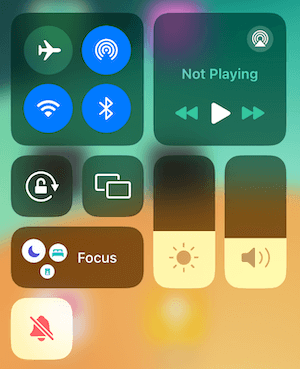
- أو (لمستخدمي iPad) اسحب للأسفل من الزاوية اليمنى العليا لفتح مركز التحكم، ثم اضغط أيقونة الكتم لإلغاء الصامت.
ما زال بلا صوت؟
Section titled “ما زال بلا صوت؟”نماذج أجهزة نادرة أو إصدارات نظام قد تواجه مشاكل صوت عامة. جرّب:
- اذهب إلى الإعدادات > الأصوات واللمس واضبط شريط الرنين والتنبيهات لإعادة تفعيل إخراج الصوت.
- أعد تشغيل تطبيق Manic EMU.
- إن استمرت المشكلة، أعد تشغيل جهازك.
تأخّر في الأداء؟ جرّب هذه التحسينات
Section titled “تأخّر في الأداء؟ جرّب هذه التحسينات”قد تخفّض الأجهزة في وضع الطاقة المنخفضة أو وضع السكون الأداء لتوفير البطارية، فيتأخّر المحاكي. حسِّن الأمر بـ:
- اسحب للأسفل من الزاوية اليسرى العليا لفتح مركز التحكم، ثم عطّل وضع الطاقة المنخفضة ووضع السكون.
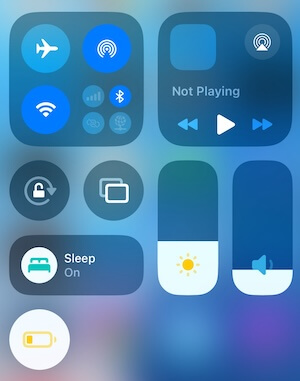 نصيحة: أبقِ جهازك مشحوناً للعب أكثر سلاسة!
دليل النسخ الاحتياطي الكامل
Section titled “دليل النسخ الاحتياطي الكامل”ميزة حصرية للأعضاء: مزامنة iCloud
Section titled “ميزة حصرية للأعضاء: مزامنة iCloud”انضم إلى عضوية Manic EMU لمزامنة بيانات الألعاب تلقائياً عبر iCloud Drive واستكمال الجلسة بين الأجهزة!
- مسار الوصول: افتح تطبيق الملفات > iCloud Drive > مجلد Manic EMU.
نسخ احتياطي يدوي لغير الأعضاء
Section titled “نسخ احتياطي يدوي لغير الأعضاء”- المسار المحلي: افتح تطبيق الملفات > على iPhone/iPad > Manic EMU > مجلد Datas.
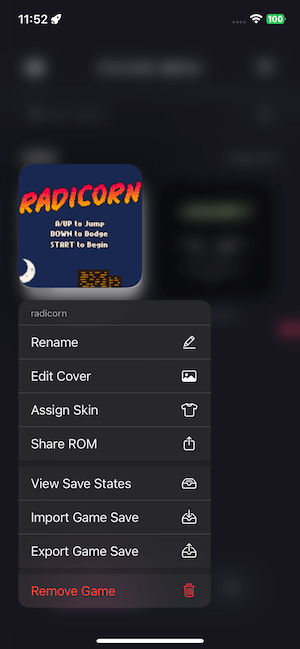
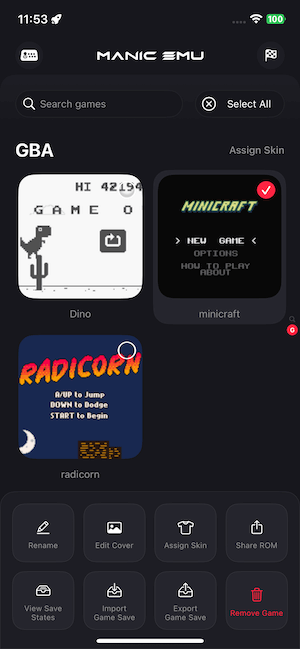
- تصدير بنقرة: اضغط مطوّلاً على أيقونة لعبة أو حدّد ألعاباً، ثم اضغط تصدير ROM/الحفظ من القائمة.
الميكروفون لا يعمل
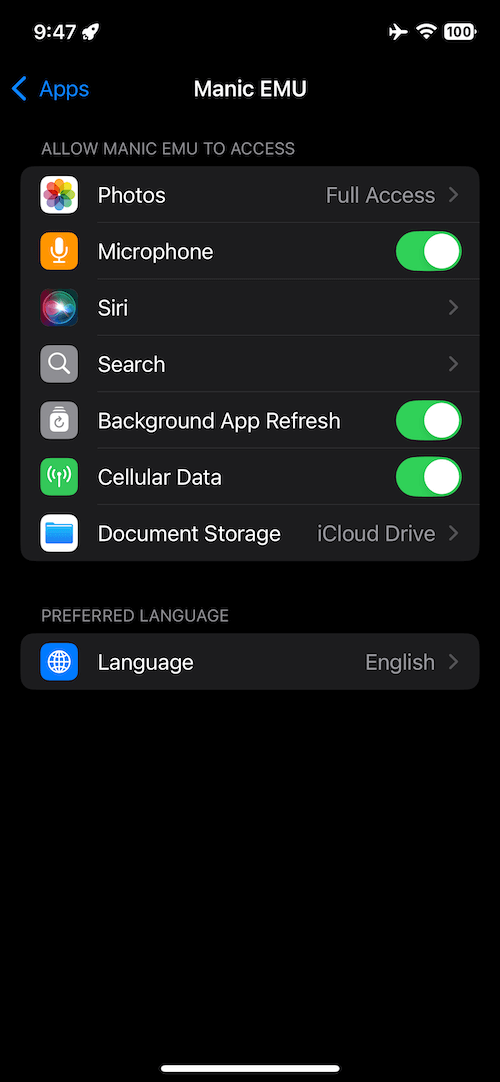
Section titled “الميكروفون لا يعمل”إن لم يعمل الميكروفون، قد يفتقر Manic EMU إلى إذن الميكروفون. للحل:
انتقل إلى الإعدادات > Manic EMU > الميكروفون
عطّل مفتاح الإذن ثم فعّله مجدداً
أعد تشغيل Manic EMU — يفترض أن يعمل الميكروفون الآن بشكل طبيعي
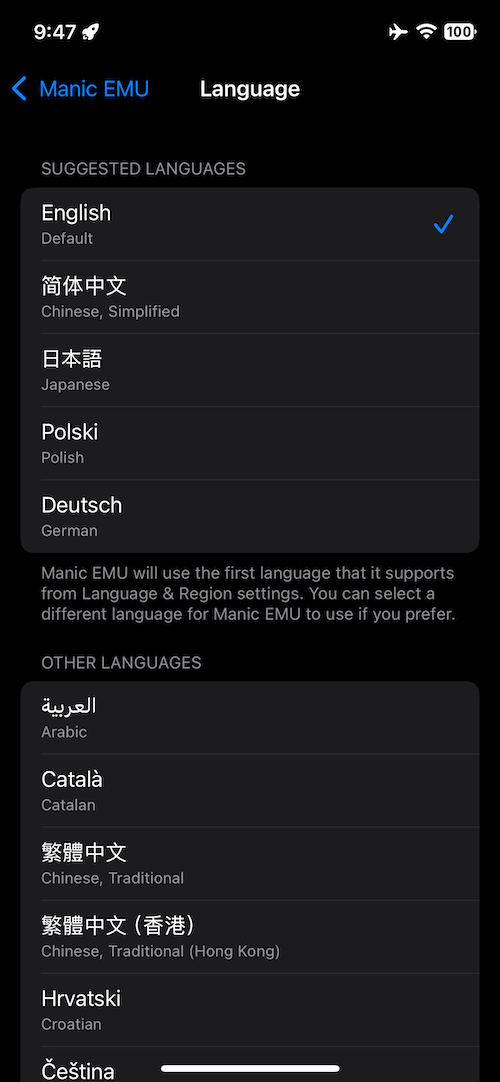
تبديل اللغة غير متاح
Section titled “تبديل اللغة غير متاح”إعدادات لغة Manic EMU مرتبطة بإعدادات النظام. إن كان خيار اللغة مفقوداً: يحدث هذا عندما يدعم جهازك لغة نظام واحدة فقط حالياً.
لتفعيل تبديل اللغة:
اذهب إلى الإعدادات > عام > اللغة والمنطقة
تحت اللغات المفضلة، أضف لغة ثانية
سيظهر محدّد اللغة الآن في إعدادات Manic EMU
 |  |
|---|
حفظ اللعبة مقابل حفظ الحالة: مقارنة مفصّلة
Section titled “حفظ اللعبة مقابل حفظ الحالة: مقارنة مفصّلة”🗂️ حفظ اللعبة (حفظ أصلي)
Section titled “🗂️ حفظ اللعبة (حفظ أصلي)”- كيف يعمل: يُنشأ عبر ميزة الحفظ داخل اللعبة، ويلتقط بيانات التقدّم الأساسية (مثل موقع الخريطة، وفريق Pokémon، والشارات، والمخزون).
- مقارنة بالأجهزة:
- الخراطيش الفعلية: تُخزَّن في ذاكرة EEPROM أو Flash في الخرطوشة.
- المحاكيات: تُحفظ بصيغ عامة مثل
.sav(GBA) و.dsv(NDS) و.srm(SNES).
- التوافق بين الأجهزة: ✅ قابل للنقل بسلاسة بين الأجهزة والمحاكيات إن استُخدمت نفس ROM.
- دعم Manic EMU: الاستيراد والتصدير مفعّلان لسهولة النقل أو النسخ الاحتياطي.
📌 أفضل الممارسات:
- الخيار الأمثل للتقدّم طويل الأمد! استخدم الحفظ داخل اللعبة عند المعالم المهمة.
- حجم الملف صغير جداً (عادةً بالكيلوبايت)، مثالي للمزامنة السحابية أو المشاركة.
⏸️ حفظ الحالة (حصري للمحاكي)
Section titled “⏸️ حفظ الحالة (حصري للمحاكي)”- كيف يعمل: يجمد حالة المحاكي الحالية، ويلتقط بيانات الجهاز كاملة (RAM وVRAM وحالة CPU وذاكرة الخرطوشة المؤقتة وغيرها).
- مقارنة بالأجهزة: 🚫 غير ممكن على العتاد الفعلي؛ ميزة للمحاكي فقط.
- تحذيرات التوافق:
- يعتمد على البيئة. التحميل عبر أجهزة أو محاكيات مختلفة قد يفشل أو يسبب خللاً.
- لذلك لا يدعم Manic EMU استيراد أو تصدير حفظ الحالات.
- تنبيه الحجم: حفظ حالة واحد لـ DS قد يبلغ نحو 20MB—الاستخدام المتكرر يستهلك التخزين بسرعة!
📌 حالات الاستخدام المثالية:
- احتياجات قصيرة: إعادة رمي IVs في Pokémon، إعادة معركة زعيم، اختبار رموز الغش.
- نصيحة: احذف حفظ الحالات بعد الاستخدام لتفادي الفوضى.
✨ نصيحة أخيرة:
- التقدّم طويل الأمد ← اعتمد على حفظ اللعبة الأصلي!
- التجارب القصيرة ← استخدم حفظ الحالات بحرية، ثم نظّف بعد الانتهاء!
أدلة إضافية
Section titled “أدلة إضافية”- استيراد الألعاب ➔ دليل استيراد الألعاب
- عكس الشاشة ➔ دليل استخدام AirPlay
- توصيل الأذرع ولوحات المفاتيح ➔ دليل استخدام الأذرع
- رموز الغش ➔ دليل رموز الغش
- سكنات مخصّصة ➔ دليل استخدام السكنات
تحتاج مساعدة؟ تواصل معنا عبر الإعدادات > الملاحظات أو انضم إلى مجتمعنا 😊