FAQ
Import ROM-ów .cue/.gdi i wieloplikowych
Dział zatytułowany „Import ROM-ów .cue/.gdi i wieloplikowych”Przy grach retro wiele ROM-ów składa się z kilku plików. Manic EMU w pełni obsługuje te formaty.
-
.cue + .bin
Częste na platformach takich jak PS1. Wystarczy zaimportować plik.cuerazem ze wszystkimi powiązanymi plikami.bin. -
.gdi (tylko Dreamcast)
Gry Dreamcast używają.gdi, zwykle w zestawie z.bin,.iso,.rom,.minlub.zip. Import działa tak samo jak przy.cue.
⚠️ Uwaga: zarówno .cue, jak i .gdi to zwykłe pliki tekstowe. Zapisz je w kodowaniu UTF-8, inaczej Manic EMU ich nie odczyta.
Szczegóły znajdziesz w FAQ „Import gier wielopłytowych”.
Import gier wielopłytowych
Dział zatytułowany „Import gier wielopłytowych”Manic EMU obsługuje gry wielopłytowe na platformach DC, PS1, MCD i SS.
To tytuły wydane na kilku płytach, które w trakcie gry wymagają wymiany dysku.
⚠️ Gry wielopłytowe to nie to samo co wieloplikowe ROM-y (jak .cue + .bin).
Plik .m3u
Dział zatytułowany „Plik .m3u”Import wielu płyt zwykle wymaga pliku .m3u, który mówi emulatorowi, ile dysków ma gra.
Na przykład, jeśli GAME_NAME ma 3 płyty:
GAME_NAME_1.chd
GAME_NAME_2.chd
GAME_NAME_3.chd
Zapisz to jako GAME_NAME.m3u (kodowanie UTF-8).
W Windowsie sprawdź, czy Notatnik zapisuje plik jako UTF-8.
Zaimportuj razem:
GAME_NAME.m3uGAME_NAME_1.chdGAME_NAME_2.chdGAME_NAME_3.chd
Manic EMU rozpozna je jako jedną grę.
Jeśli plik .m3u jest uszkodzony, płyty wpadną do biblioteki jako osobne gry z komunikatem błędu. Usuń wtedy błędne wpisy, popraw .m3u i zaimportuj ponownie.
Prościej: Asystent wielu płyt
Dział zatytułowany „Prościej: Asystent wielu płyt”Nie chcesz pisać .m3u ręcznie? Użyj Asystenta wielu płyt:
- Wejdź w Import → Menu w prawym górnym rogu → Asystent wielu płyt
- Importuj płyty we właściwej kolejności (kolejność możesz przeciągnąć)
- Przy wyjściu Manic EMU zapyta, czy dodać grę do biblioteki

.chd kontra .cue/.gdi
Dział zatytułowany „.chd kontra .cue/.gdi”.chd= skompresowany obraz (cała płyta w jednym pliku)..cue + .binalbo.gdi + (bin/iso/rom)= kilka plików, ale nadal jedna płyta.
Przykład: GAME_NAME.cue + GAME_NAME_1.bin + GAME_NAME_2.bin
To gra jednopłytowa. Nie trzeba wymieniać dysku. .cue działa jak .m3u, ale opisuje strukturę jednej płyty.
Wystarczy zaimportować .cue ze wszystkimi powiązanymi plikami — Manic EMU zajmie się resztą.
Trudniejsze przypadki
Dział zatytułowany „Trudniejsze przypadki”Czasem układ jest bardziej złożony:
- jeden plik
.m3u - kilka plików
.cue - każdy
.cuewskazuje na wiele plików.bin
W takim razie zaimportuj wszystko (.m3u + wszystkie .cue + wszystkie .bin).
Asystent wielu płyt w Manic EMU też to obsługuje.
Niektóre gry wielopłytowe przychodzą jako jeden plik, na przykład format .pbp, który pakuje wszystkie płyty razem. Wtedy plik .m3u nie jest potrzebny, bo .pbp już przechowuje kolejność i zawartość. W trakcie gry i tak musisz ręcznie wymienić płytę, gdy tytuł o to poprosi.
Nawigacja interfejsu klawiaturą lub padem
Dział zatytułowany „Nawigacja interfejsu klawiaturą lub padem”Niektóre ekrany Manic EMU przyjmują zewnętrzny pad, więc nie musisz dotykać ekranu.
Podstawowe sterowanie
- Klawiatura: strzałki (↑↓←→) do nawigacji.
- Potwierdź:
Z,EnteralboSpace - Anuluj:
X
- Potwierdź:
- Pad: D-pad, lewy analog albo prawy analog do nawigacji.
- Potwierdź: przycisk
A - Anuluj: przycisk
B
- Potwierdź: przycisk
Skróty na stronie głównej
- Zmiana kart:
- Klawiatura:
Ctrl + [1, 2, 3] - Pad:
Left Shoulder/Right Shoulder
- Klawiatura:
- Przełączanie przycisków paska bocznego:
- Klawiatura:
[/] - Pad:
Left Trigger/Right Trigger
- Klawiatura:
Uwaga: v1.5.5 dodaje nawigację i wybór gier w bibliotece oraz w menu w trakcie gry.
3DS (eksperymentalnie)
Dział zatytułowany „3DS (eksperymentalnie)”Ważne uwagi: • Pełnoekranowe powielanie AirPlay, automatyczne stany i przyspieszenie są na razie niedostępne • Dla najlepszego doświadczenia:
- Korzystaj z natywnych zapisów w grze zamiast stanów
- Stany mogą psuć dźwięk i destabilizować emulację • Korekta proporcji: obróć urządzenie między pionem a poziomem, by zresetować obraz • Trzaski w dźwięku: wyłącz audio na 10 sekund, potem włącz ponownie
P.S. Rdzeń 3DS jest na etapie eksperymentalnym. Od czasu do czasu możemy bez zapowiedzi podnieść wersję rdzenia, co może zepsuć stany. Szczegóły znajdziesz w części „Stany zapisu”. Zwyczajne zapisy gry pozostają nietknięte.
Brak dźwięku
Dział zatytułowany „Brak dźwięku”Ustawienia audio Manic EMU są zsynchronizowane z systemem. Gdy system jest wyciszony, regulatory dźwięku w aplikacji są chwilowo wyłączone. Spróbuj tego:
Krok 1: wyłącz tryb cichy
Dział zatytułowany „Krok 1: wyłącz tryb cichy”-
Urządzenia z fizycznym przełącznikiem wyciszenia (iPhone 14 i wcześniejsze) Przesuń przełącznik z boku w stronę ekranu, by wyłączyć tryb cichy.
-
Urządzenia bez fizycznego przełącznika (iPhone 15 i nowsze, iPad)
- Wejdź w Ustawienia > Dźwięki i haptyka i wyłącz tryb cichy.
- Albo (na iPadzie) przeciągnij w dół z prawego górnego rogu, otwórz Centrum sterowania i stuknij ikonę wyciszenia.
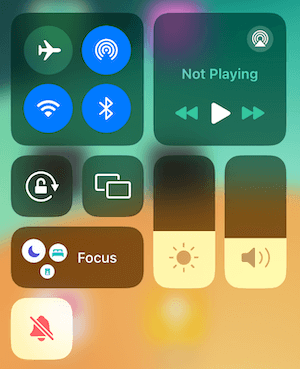
Nadal cisza?
Dział zatytułowany „Nadal cisza?”Rzadkie modele lub wersje systemu mogą mieć globalny problem z dźwiękiem. Spróbuj:
- Wejdź w Ustawienia > Dźwięki i haptyka i przesuń suwak Dzwonek i alerty, by obudzić wyjście audio.
- Uruchom ponownie aplikację Manic EMU.
- Jeśli cisza zostaje, zrestartuj urządzenie.
Przycina? Spróbuj tych optymalizacji
Dział zatytułowany „Przycina? Spróbuj tych optymalizacji”Urządzenia w trybie niskiego zużycia energii albo trybie uśpienia mogą ograniczać wydajność, by oszczędzać baterię — emulator wtedy przycina. Zrób tak:
- Przeciągnij w dół z lewego górnego rogu, otwórz Centrum sterowania i wyłącz tryb niskiego zużycia energii oraz tryb uśpienia.
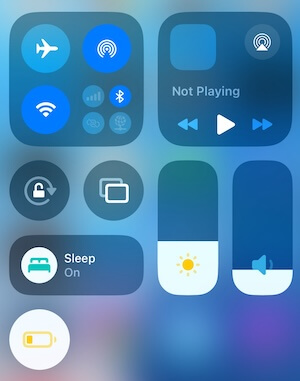 Wskazówka: trzymaj urządzenie na ładowaniu, a sesja będzie płynniejsza.
Pełny przewodnik kopii zapasowej
Dział zatytułowany „Pełny przewodnik kopii zapasowej”Korzyść członkowska: sync iCloud
Dział zatytułowany „Korzyść członkowska: sync iCloud”Dołącz do członkostwa Manic EMU, a dane gier zsynchronizują się automatycznie przez iCloud Drive — postępy idą z tobą między urządzeniami.
- Ścieżka: otwórz aplikację Pliki > iCloud Drive > folder Manic EMU.
Ręczna kopia dla osób bez członkostwa
Dział zatytułowany „Ręczna kopia dla osób bez członkostwa”- Ścieżka lokalna: aplikacja Pliki > Na iPhonie/iPadzie > Manic EMU > folder Datas.
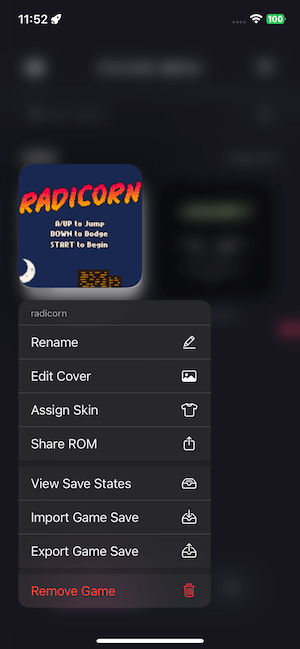
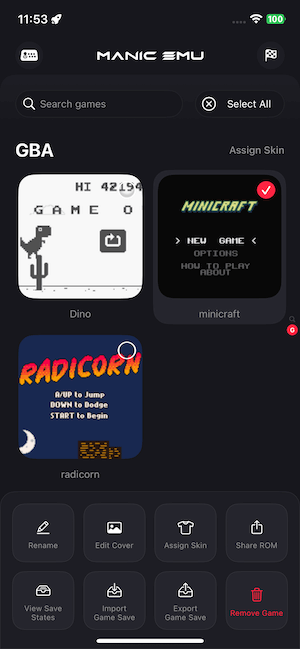
- Eksport jednym stuknięciem: przytrzymaj ikonę gry albo zaznacz tytuły, potem wybierz Eksportuj ROM/zapis z menu.
Mikrofon nie działa
Dział zatytułowany „Mikrofon nie działa”Jeśli mikrofon milczy, Manic EMU może nie mieć uprawnienia. Zrób tak:
Wejdź w Ustawienia > Manic EMU > Mikrofon
Wyłącz przełącznik uprawnienia i włącz go ponownie
Uruchom ponownie Manic EMU — mikrofon powinien wrócić
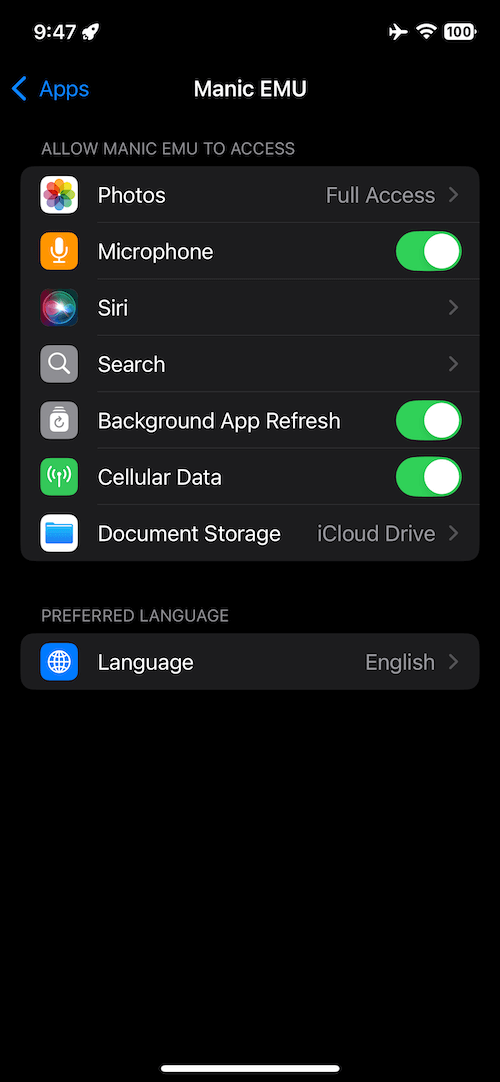
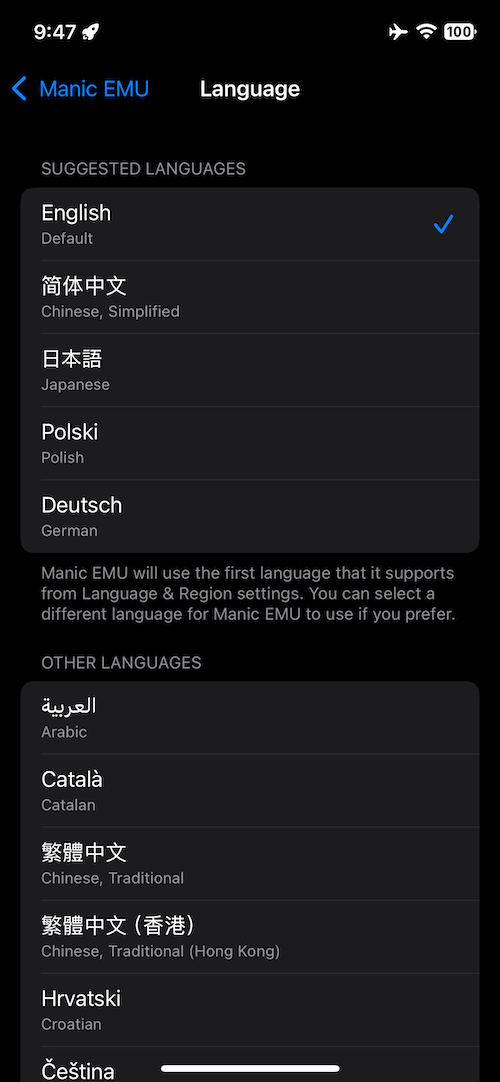
Przełączanie języka niedostępne
Dział zatytułowany „Przełączanie języka niedostępne”Język Manic EMU jest powiązany z konfiguracją systemu. Jeśli opcja języka znika: tak się dzieje, gdy urządzenie ma tylko jeden język systemowy.
Żeby włączyć przełączanie języka:
Wejdź w Ustawienia > Ogólne > Język i region
W Preferowanych językach dodaj drugi język
Selektor języka pojawi się w ustawieniach Manic EMU
 |  |
|---|
Zapis gry kontra stan: dokładne porównanie
Dział zatytułowany „Zapis gry kontra stan: dokładne porównanie”🗂️ Zapis gry (natywny)
Dział zatytułowany „🗂️ Zapis gry (natywny)”- Jak działa: powstaje funkcją zapisu w samej grze i przechowuje kluczowe dane postępu (pozycja na mapie, drużyna Pokémon, odznaki, ekwipunek).
- Porównanie ze sprzętem:
- Fizyczne kartridże: zapis w EEPROM albo pamięci Flash kartridża.
- Emulatory: uniwersalne formaty jak
.sav(GBA),.dsv(NDS),.srm(SNES).
- Zgodność między urządzeniami: ✅ da się przenieść między urządzeniami i emulatorami, jeśli używasz tego samego ROM-u.
- Manic EMU: import i eksport włączone, łatwa migracja i kopia.
📌 Dobra praktyka:
- To wybór na długi postęp. Natywnych zapisów używaj przy ważnych kamieniach milowych.
- Plik jest malutki (zwykle ~KB), idealny do synchronizacji w chmurze albo udostępniania.
⏸️ Stan (tylko emulator)
Dział zatytułowany „⏸️ Stan (tylko emulator)”- Jak działa: zamraża bieżący stan emulatora i zapisuje pełne dane urządzenia (RAM, VRAM, CPU, cache kartridża itd.).
- Porównanie ze sprzętem: 🚫 niemożliwe na fizycznym sprzęcie; funkcja wyłącznie emulatorowa.
- Ostrzeżenia o zgodności:
- Zależne od środowiska. Wczytanie na innym urządzeniu albo emulatorze może się nie udać albo dać glitche.
- Dlatego Manic EMU nie obsługuje importu ani eksportu stanów.
- Rozmiar: jeden stan DS może ważyć ~20MB — częste użycie szybko zjada miejsce.
📌 Kiedy się przydaje:
- Krótkie potrzeby: reroll IV Pokémonów, powtórka bossa, test cheatów.
- Wskazówka: po użyciu usuń stany, by nie zaśmiecać biblioteki.
✨ Ostateczna rada:
- Długi postęp → polegaj na natywnych zapisach gry.
- Krótkie eksperymenty → stany dowolnie, ale posprzątaj po sobie.
Kolejne poradniki
Dział zatytułowany „Kolejne poradniki”- Import gier ➔ Poradnik importu gier
- Powielanie ekranu ➔ Poradnik AirPlay
- Pada i klawiatury ➔ Poradnik padów
- Cheaty ➔ Poradnik cheatów
- Własne skórki ➔ Poradnik skórek
Potrzebujesz pomocy? Napisz przez Ustawienia > Opinie albo dołącz do społeczności 😊