FAQ
.cue/.gdi と複数ファイルROMの取り込み
Section titled “.cue/.gdi と複数ファイルROMの取り込み”レトロゲームでは、多くのROMが複数ファイルに分かれています。Manic EMUはこれらの形式に対応しています。
-
.cue + .bin
PS1などでよく使われます。.cueと関連するすべての.binを一緒に取り込んでください。 -
.gdi(Dreamcast専用)
Dreamcastは.gdiを使い、通常は.bin、.iso、.rom、.min、.zipなどとセットです。取り込み方は.cueと同じです。
⚠️ 注意:.cue と .gdi はプレーンテキストです。UTF-8 で保存しないと、Manic EMUが正しく読めません。
詳しくは FAQ 「マルチディスクゲームの取り込み」 を見てください。
マルチディスクゲームの取り込み
Section titled “マルチディスクゲームの取り込み”Manic EMUは DC、PS1、MCD、SS のマルチディスクゲームに対応しています。
もともとは複数枚のディスクで発売され、プレイ中にディスクを差し替えるタイプです。
⚠️ マルチディスクゲームは、.cue + .bin のような複数ファイルROMとは別物です。
.m3u ファイルを使う
Section titled “.m3u ファイルを使う”マルチディスクの取り込みには、ディスク枚数を伝える .m3u ファイル が必要です。
たとえば GAME_NAME が3枚なら:
GAME_NAME_1.chd
GAME_NAME_2.chd
GAME_NAME_3.chd
これを GAME_NAME.m3u として保存します(UTF-8)。
Windowsのメモ帳は、UTF-8で保存されているか確認してください。
次をまとめて取り込みます:
GAME_NAME.m3uGAME_NAME_1.chdGAME_NAME_2.chdGAME_NAME_3.chd
Manic EMUはひとつのゲームとして認識します。
.m3u が壊れていると、ディスクは別ゲームとして取り込まれ、エラーが出ます。その場合は誤った項目を消し、.m3u を直してから再取り込みしてください。
かんたん:マルチディスクアシスタント
Section titled “かんたん:マルチディスクアシスタント”.m3u を手書きしたくないときは、マルチディスクアシスタント を使います:
- 取り込み → 右上メニュー → マルチディスクアシスタント
- 正しい順でディスクを取り込む(ドラッグで並べ替え可)
- 画面を離れると、ライブラリに追加するか尋ねます

.chd と .cue/.gdi
Section titled “.chd と .cue/.gdi”.chd= 圧縮イメージ(ディスク1枚を1ファイルに)。.cue + .binまたは.gdi + (bin/iso/rom)= 複数ファイルでも、ディスクは1枚。
例:GAME_NAME.cue + GAME_NAME_1.bin + GAME_NAME_2.bin
これはシングルディスクです。差し替えは不要です。.cue は .m3u に似ていますが、1枚のファイル構成を示します。
.cue と関連ファイルを一緒に取り込めば、Manic EMUが処理します。
複雑なケース
Section titled “複雑なケース”次のような構成もあります:
.m3uが1つ.cueが複数- 各
.cueが複数の.binを指す
この場合は全部(.m3u + すべての .cue + すべての .bin)を取り込みます。
マルチディスクアシスタント もこの構成に対応しています。
もちろん、.pbp のように全ディスクを1ファイルにまとめたマルチディスクもあります。この場合、順序と内容は .pbp 側にあるので .m3u は不要です。ただし、ゲームが求めたときは、プレイ中に手動でディスクを差し替えてください。
キーボード/コントローラでUI操作
Section titled “キーボード/コントローラでUI操作”Manic EMUの一部画面は外部コントローラに対応しており、画面に触れずに操作できます。
基本操作
- キーボード:矢印キー(↑↓←→)で移動。
- 決定:
Z、Enter、またはSpace - キャンセル:
X
- 決定:
- コントローラ:十字キー、左スティック、または右スティックで移動。
- 決定:
Aボタン - キャンセル:
Bボタン
- 決定:
ホームのショートカット
- タブ切り替え:
- キーボード:
Ctrl + [1, 2, 3] - コントローラ:
Left Shoulder/Right Shoulder
- キーボード:
- サイドバーボタンの切り替え:
- キーボード:
[/] - コントローラ:
Left Trigger/Right Trigger
- キーボード:
注:v1.5.5 で、ライブラリとゲーム内メニューの移動・選択に対応しました。
3DS(実験的)
Section titled “3DS(実験的)”重要な注意: • AirPlayのフルスクリーンミラーリング、オートセーブ、倍速は現在使えません • 快適に遊ぶには:
- ステートセーブではなく、ゲーム内セーブを使う
- ステートセーブは音声の乱れやエミュレーションの不安定を招くことがあります • アスペクト比の補正:縦/横を切り替えて表示をリセット • 音声のノイズ:ポップ音が出たら、音声を10秒オフにしてからオンに戻す
追記:3DSエミュレータは実験段階のため、予告なくコアを更新することがあり、ステートセーブに不具合が出る場合があります。「ステートセーブ」の項を参照してください。通常のゲームセーブは影響を受けません。
Manic EMUの音声設定はシステムと同期します。システムがミュートだと、アプリ内の音量操作は一時的に無効になります。次を試してください:
手順1:サイレントモードをオフ
Section titled “手順1:サイレントモードをオフ”-
ミュートスイッチがある端末(iPhone 14以前)
側面のミュートスイッチを画面側へ倒し、サイレントモードをオフにします。 -
ミュートスイッチがない端末(iPhone 15以降、iPad)
- 設定 > サウンドと触覚 でサイレントモードをオフ。
- または(iPad)右上から下にスワイプして コントロールセンター を開き、ミュートアイコンをタップして解除。
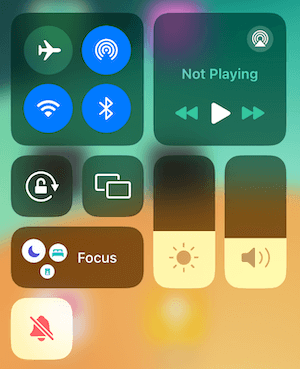
まだ聞こえない?
Section titled “まだ聞こえない?”一部の機種やOSでは、全体の音声に不具合が出ることがあります。
- 設定 > サウンドと触覚 で 着信音と通知音 のスライダを動かし、出力を再起動。
- Manic EMUを再起動。
- それでもだめなら、端末を再起動。
動作が重い?最適化のヒント
Section titled “動作が重い?最適化のヒント”低電力モード や スリープモード では、バッテリー節約のために性能が落ち、エミュレータが遅くなることがあります。
- 左上から下にスワイプして コントロールセンター を開き、低電力モード と スリープモード をオフ。
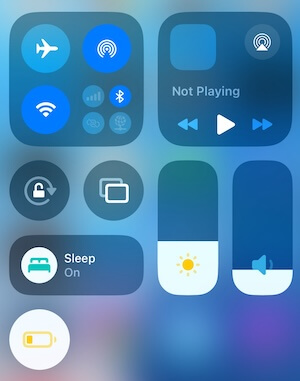
ヒント:充電しながら遊ぶと、より滑らかです。
データの完全バックアップ
Section titled “データの完全バックアップ”会員限定:iCloud同期
Section titled “会員限定:iCloud同期”Manic EMU会員になると、iCloud Driveでゲームデータを自動同期し、端末をまたいで続きから遊べます。
- 場所:ファイル > iCloud Drive > Manic EMU フォルダ。
非会員の手動バックアップ
Section titled “非会員の手動バックアップ”- ローカル:ファイル > このiPhone内/このiPad内 > Manic EMU > Datas フォルダ。
- ワンタップ書き出し:ゲームアイコンを長押し、または選択して、メニューから ROM/セーブを書き出す。
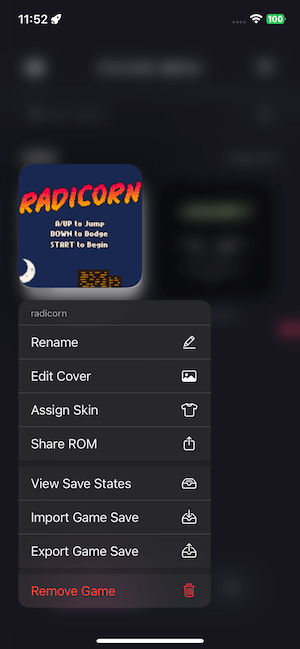
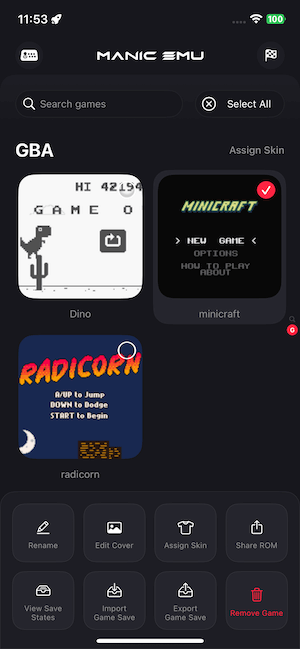
マイクが使えない
Section titled “マイクが使えない”マイクが動かないときは、Manic EMUにマイク権限がない可能性があります。対処:
設定 > Manic EMU > マイク
権限スイッチをオフにしてからオンに戻す
Manic EMUを再起動すれば、マイクは通常どおり使えます
言語切り替えができない
Section titled “言語切り替えができない”Manic EMUの言語はシステム設定に連動します。言語項目がない場合: 端末のシステム言語が1つだけのときに起きます。
言語切り替えを有効にするには:
設定 > 一般 > 言語と地域
優先する言語に、もうひとつの言語を追加
Manic EMUの設定に言語セレクタが表示されます
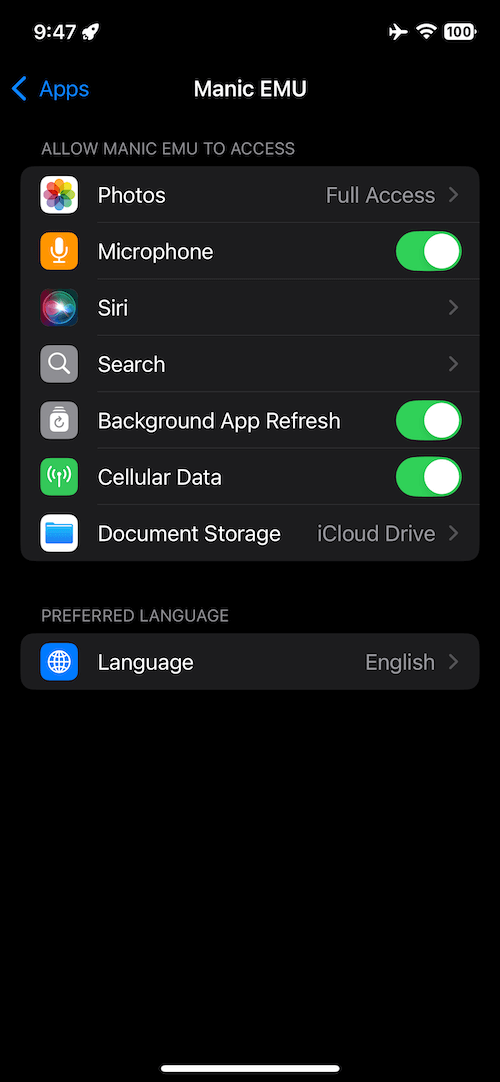 | 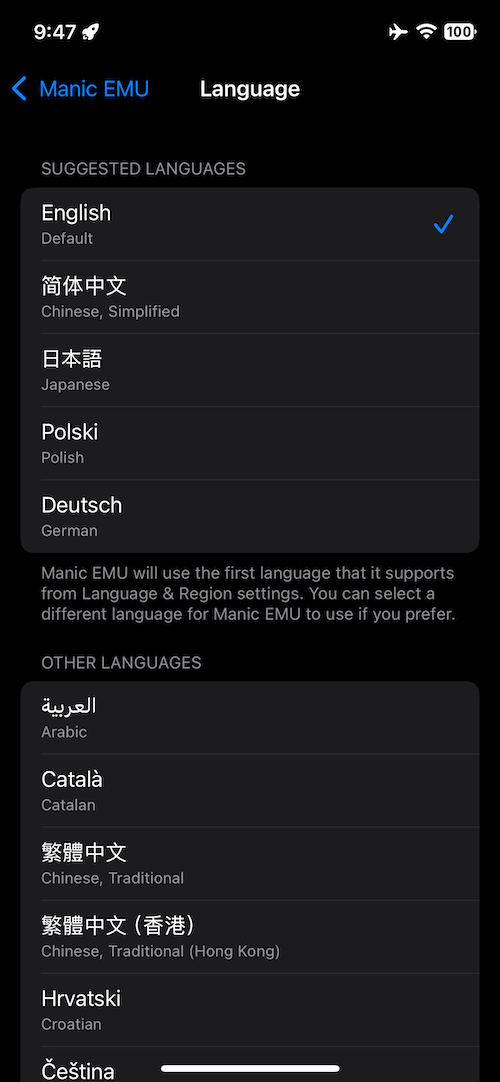 |
|---|
ゲームセーブとステートセーブ:くわしい比較
Section titled “ゲームセーブとステートセーブ:くわしい比較”🗂️ ゲームセーブ(ネイティブセーブ)
Section titled “🗂️ ゲームセーブ(ネイティブセーブ)”- 仕組み:ゲーム内のセーブ機能で作り、進行の核(マップ位置、ポケモンの手持ち、バッジ、所持品など)を残します。
- 実機との対応:
- カートリッジ:カートリッジ内の EEPROM またはフラッシュ に保存。
- エミュレータ:
.sav(GBA)、.dsv(NDS)、.srm(SNES)などの汎用形式。
- 端末をまたぐ互換:✅ 同じROMなら、端末/エミュレータ間でそのまま移せます。
- Manic EMU:取り込み/書き出しに対応。移行やバックアップがしやすいです。
📌 おすすめ:
- 長期の進行にはこれ。節目はゲーム内セーブで。
- ファイルはごく小さく(だいたい数KB)、クラウド同期や共有に向きます。
⏸️ ステートセーブ(エミュレータ専用)
Section titled “⏸️ ステートセーブ(エミュレータ専用)”- 仕組み:その瞬間のエミュレータ状態を止め、端末データのすべて(RAM、VRAM、CPU状態、カートリッジキャッシュなど)を残します。
- 実機との対応:🚫 実機ではできません。エミュレータだけの機能です。
- 互換の注意:
- 環境に依存します。別端末/別エミュレータで読み込むと失敗したり、不具合が出ることがあります。
- そのため Manic EMU はステートセーブの取り込み/書き出しに対応していません。
- 容量:DSのステート1件で約20MBになることも。多用するとストレージをすぐ食います。
📌 向いている使い方:
- 短期:ポケモンの個体値をやり直す、ボスを再挑戦、チートの確認。
- ヒント:使い終わったら消して、ライブラリをすっきり保つ。
✨ まとめ:
- 長期の進行 → ゲーム内セーブを軸に。
- 短期の試し → ステートは自由に。終わったら片づける。
そのほかのガイド
Section titled “そのほかのガイド”- ゲームの取り込み ➔ ゲーム取り込みガイド
- 画面ミラーリング ➔ AirPlayガイド
- コントローラ/キーボード ➔ コントローラガイド
- チートコード ➔ チートコードガイド
- カスタムスキン ➔ スキンガイド
サポートが必要ですか? 設定 > フィードバック から連絡するか、コミュニティへ。