FAQ
.cue/.gdi und Mehrdatei-ROM-Import
Abschnitt betitelt „.cue/.gdi und Mehrdatei-ROM-Import“Bei Retrospielen bestehen viele ROMs aus mehreren Dateien. Manic EMU unterstützt diese Formate vollständig.
-
.cue + .bin Häufig auf Plattformen wie PS1. Einfach die
.cue-Datei zusammen mit allen zugehörigen.bin-Dateien importieren. -
.gdi (nur Dreamcast) Dreamcast-Spiele nutzen
.gdi, oft mit.bin,.iso,.rom,.minoder.zip. Der Import läuft wie bei.cue.
⚠️ Hinweis: .cue und .gdi sind reine Textdateien. Sie müssen in UTF-8-Kodierung gespeichert sein, sonst liest Manic EMU sie nicht korrekt.
Mehr dazu in der FAQ „Mehrdisc-Spiele importieren“.
Mehrdisc-Spiele importieren
Abschnitt betitelt „Mehrdisc-Spiele importieren“Manic EMU unterstützt Mehrdisc-Spiele auf DC, PS1, MCD und SS.
Das sind Spiele, die ursprünglich auf mehreren Discs erschienen und einen Disc-Wechsel im Spiel brauchen.
⚠️ Mehrdisc-Spiele sind nicht dasselbe wie Mehrdatei-ROMs (etwa .cue + .bin).
Mit einer .m3u-Datei
Abschnitt betitelt „Mit einer .m3u-Datei“Mehrdisc-Imports brauchen meist eine .m3u-Datei, die dem Emulator die Disc-Anzahl nennt.
Beispiel: GAME_NAME hat 3 Discs:
GAME_NAME_1.chd
GAME_NAME_2.chd
GAME_NAME_3.chd
Als GAME_NAME.m3u speichern (UTF-8).
Unter Windows prüfen, dass Editor als UTF-8 speichert.
Zusammen importieren:
GAME_NAME.m3uGAME_NAME_1.chdGAME_NAME_2.chdGAME_NAME_3.chd
Manic EMU erkennt sie als ein Spiel.
Ist die .m3u defekt, werden die Discs als getrennte Spiele mit Fehlermeldung importiert. Dann Einträge löschen, .m3u reparieren und neu importieren.
Einfacher: Multi-Disc Assistant
Abschnitt betitelt „Einfacher: Multi-Disc Assistant“Keine .m3u von Hand schreiben? Nutze Multi-Disc Assistant:
- Gehe zu Import → Menü oben rechts → Multi-Disc Assistant
- Discs in der richtigen Reihenfolge importieren (per Ziehen umsortieren)
- Beim Verlassen fragt Manic EMU, ob das Spiel in die Bibliothek soll

.chd vs .cue/.gdi
Abschnitt betitelt „.chd vs .cue/.gdi“.chd= komprimiertes Image (eine ganze Disc in einer Datei)..cue + .binoder.gdi + (bin/iso/rom)= mehrere Dateien, aber eine Disc.
Beispiel: GAME_NAME.cue + GAME_NAME_1.bin + GAME_NAME_2.bin
Das ist ein Einzeldisc-Spiel. Kein Disc-Wechsel nötig. .cue wirkt wie .m3u, aber für die Dateistruktur einer Disc.
.cue mit allen zugehörigen Dateien zusammen importieren—Manic EMU erledigt den Rest.
Komplexe Fälle
Abschnitt betitelt „Komplexe Fälle“Manchmal wird es kniffliger:
- Eine
.m3u-Datei - Mehrere
.cue-Dateien - Jede
.cueverweist auf mehrere.bin-Dateien
Dann einfach alles importieren (.m3u + alle .cue + alle .bin).
Der Multi-Disc Assistant von Manic EMU unterstützt dieses Setup ebenfalls.
Manche Mehrdisc-Spiele kommen als eine Datei, etwa im Format .pbp, das alle Discs in einer Datei packt. Dann braucht es keine .m3u, weil .pbp Disc-Reihenfolge und Inhalt schon speichert. Den Disc-Wechsel im Spiel musst du trotzdem manuell ausführen, wenn das Spiel danach fragt.
UI-Navigation mit Tastatur oder Controller
Abschnitt betitelt „UI-Navigation mit Tastatur oder Controller“Manche Seiten in Manic EMU nehmen externe Controller entgegen—ohne Touch.
Grundsteuerung
- Tastatur: Pfeiltasten (↑↓←→) zur Navigation.
- Bestätigen:
Z,EnteroderSpace - Abbrechen:
X
- Bestätigen:
- Controller: Steuerkreuz, linker oder rechter Stick zur Navigation.
- Bestätigen:
A-Taste - Abbrechen:
B-Taste
- Bestätigen:
Startseiten-Shortcuts
- Tabs wechseln:
- Tastatur:
Ctrl + [1, 2, 3] - Controller:
Left Shoulder/Right Shoulder
- Tastatur:
- Seitenleisten-Tasten umschalten:
- Tastatur:
[/] - Controller:
Left Trigger/Right Trigger
- Tastatur:
Hinweis: v1.5.5 ergänzt Navigation und Auswahl in Bibliothek und In-Game-Menüs.
3DS (experimentell)
Abschnitt betitelt „3DS (experimentell)“Wichtige Hinweise: • AirPlay-Vollbildspiegelung, Auto-Savestates und Vorspulen sind derzeit nicht verfügbar • Für das beste Erlebnis:
- Native In-Game-Saves statt Savestates nutzen
- Savestates können Audiofehler und instabile Emulation verursachen • Seitenverhältnis: Gerät zwischen Hoch- und Querformat drehen, um die Anzeige zurückzusetzen • Audio-Knackser: Ton 10 Sekunden aus, dann wieder ein
P.S. Der 3DS-Emulator ist experimentell. Ungeplante Core-Upgrades können Savestates stören. Details stehen im Abschnitt zu Savestates. Normale Spielstände bleiben unberührt.
Kein Ton
Abschnitt betitelt „Kein Ton“Die Audioeinstellungen von Manic EMU folgen dem System. Ist das System stumm, sind die In-App-Tonregler vorübergehend deaktiviert. Versuche:
Schritt 1: Stummmodus aus
Abschnitt betitelt „Schritt 1: Stummmodus aus“-
Geräte mit physischem Stummschalter (iPhone 14 und älter) Seitlichen Stummschalter zur Bildschirmseite klappen, um den Stummmodus zu beenden.
-
Geräte ohne physischen Stummschalter (iPhone 15 und neuer, iPad)
- Einstellungen > Töne & Haptik öffnen und den Stummmodus deaktivieren.
- Oder (iPad): Von oben rechts nach unten wischen, Kontrollzentrum öffnen, Stummsymbol antippen.
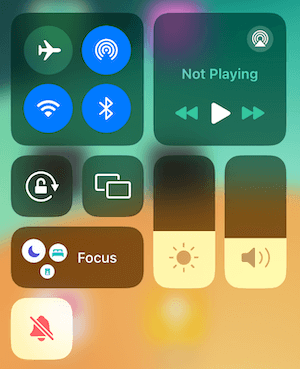
Immer noch kein Ton?
Abschnitt betitelt „Immer noch kein Ton?“Seltene Geräte oder OS-Versionen können globale Audioprobleme haben. Versuche:
- Einstellungen > Töne & Haptik und den Schieberegler Klingelton und Warnungen bewegen, um die Audioausgabe zu reaktivieren.
- Manic EMU neu starten.
- Bleibt es, Gerät neu starten.
Ruckeln? Diese Optimierungen versuchen
Abschnitt betitelt „Ruckeln? Diese Optimierungen versuchen“Geräte im Energiesparmodus oder Schlafmodus drosseln die Leistung—der Emulator kann nachziehen. Optimieren:
- Von oben links nach unten wischen, Kontrollzentrum öffnen, Energiesparmodus und Schlafmodus ausschalten.
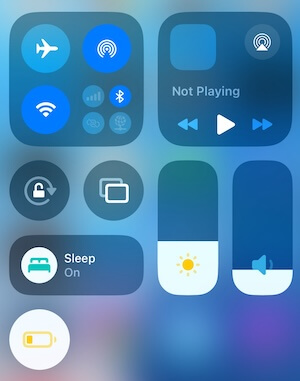 Tipp: Gerät am Strom halten für flüssigere Sessions.
Vollständige Datensicherung
Abschnitt betitelt „Vollständige Datensicherung“Mitgliedervorteil: iCloud-Sync
Abschnitt betitelt „Mitgliedervorteil: iCloud-Sync“Mit der Manic-EMU-Mitgliedschaft synchronisieren Spieldaten automatisch über iCloud Drive—nahtlos über Geräte.
- Pfad: App Dateien > iCloud Drive > Ordner Manic EMU.
Manuelles Backup ohne Mitgliedschaft
Abschnitt betitelt „Manuelles Backup ohne Mitgliedschaft“- Lokal: App Dateien > Auf meinem iPhone/iPad > Manic EMU > Ordner Datas.
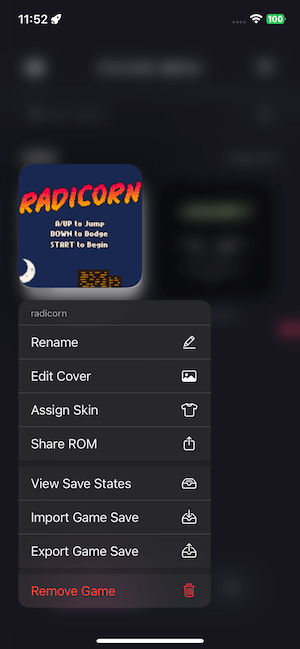
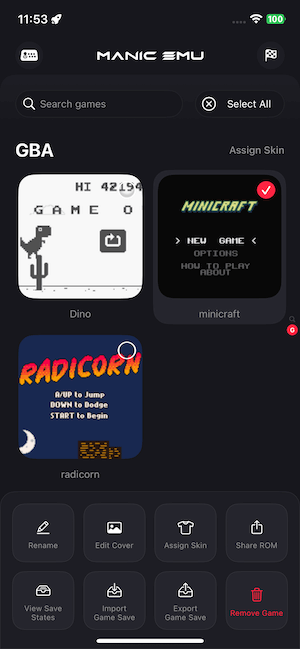
- Ein-Klick-Export: Spielsymbol gedrückt halten oder Spiele wählen, dann ROM/Save exportieren im Menü.
Mikrofon funktioniert nicht
Abschnitt betitelt „Mikrofon funktioniert nicht“Wenn das Mikrofon nicht reagiert, fehlen Manic EMU möglicherweise Mikrofonrechte. So beheben:
Zu Einstellungen > Manic EMU > Mikrofon
Berechtigung aus- und wieder einschalten
Manic EMU neu starten—das Mikrofon sollte wieder laufen
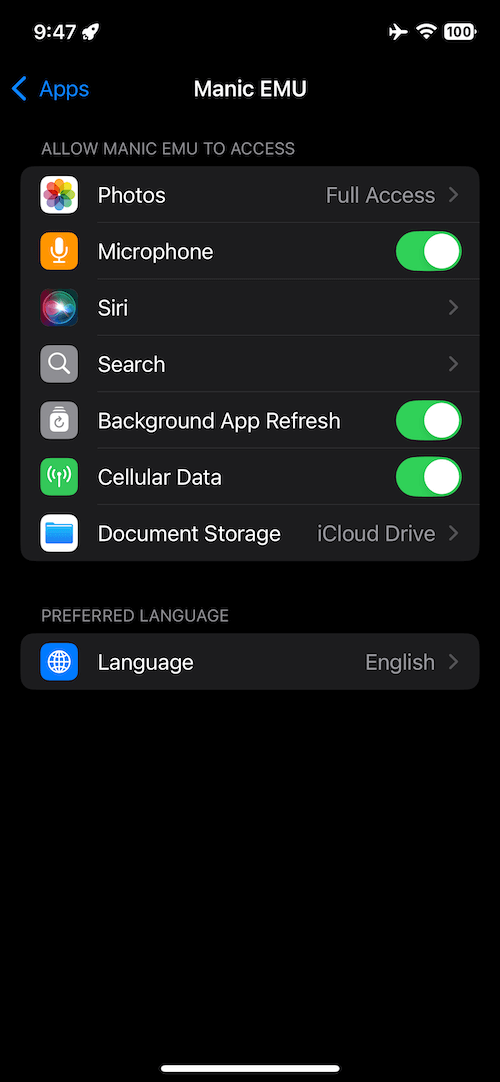
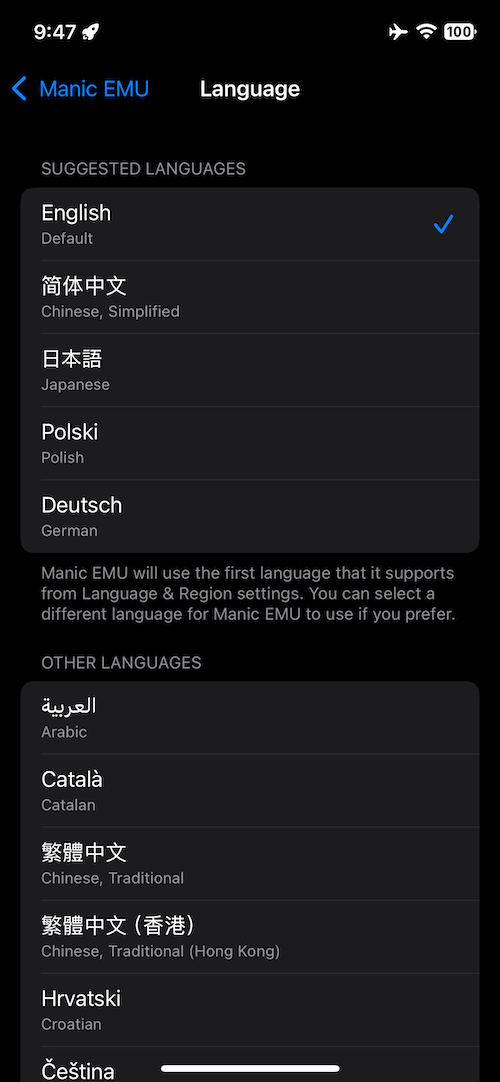
Sprachwechsel nicht verfügbar
Abschnitt betitelt „Sprachwechsel nicht verfügbar“Die Sprache von Manic EMU folgt der Systemkonfiguration. Fehlt die Sprachoption: Das Gerät hat derzeit nur eine Systemsprache.
So aktivierst du den Sprachwechsel:
Einstellungen > Allgemein > Sprache & Region
Unter Bevorzugte Sprachen eine zweite Sprache hinzufügen
Der Sprachwähler erscheint dann in den Einstellungen von Manic EMU
 |  |
|---|
Spielstand vs. Savestate: Vergleich
Abschnitt betitelt „Spielstand vs. Savestate: Vergleich“Spielstand (nativ)
Abschnitt betitelt „Spielstand (nativ)“- Funktion: Über die In-Game-Speicherfunktion, erfasst Kernfortschritt (Kartenposition, Pokémon-Team, Orden, Inventar).
- Hardware-Vergleich:
- Physische Module: In EEPROM oder Flash der Cartridge.
- Emulatoren: Universelle Formate wie
.sav(GBA),.dsv(NDS),.srm(SNES).
- Geräteübergreifend: Nahtlos über Geräte/Emulatoren übertragbar, wenn dieselbe ROM genutzt wird.
- Manic EMU: Import/Export für Migration oder Backup.
Empfehlung:
- Erste Wahl für langfristigen Fortschritt. Native Saves für wichtige Meilensteine.
- Kleine Dateien (meist ~KB), ideal für Cloud-Sync oder Teilen.
Savestate (nur Emulator)
Abschnitt betitelt „Savestate (nur Emulator)“- Funktion: Friert den Emulatorzustand ein—volle Gerätedaten (RAM, VRAM, CPU, Cartridge-Cache usw.).
- Hardware-Vergleich: Auf physischer Hardware nicht möglich; nur Emulator.
- Kompatibilität:
- Umgebungsabhängig. Laden über Geräte/Emulatoren kann scheitern oder Fehler erzeugen.
- Deshalb unterstützt Manic EMU keinen Import/Export von Savestates.
- Größe: Ein einzelner DS-Savestate kann ~20MB haben—häufiges Nutzen füllt den Speicher schnell.
Gute Einsatzfälle:
- Kurzfristig: Pokémon-IVs rerollen, Boss-Kämpfe wiederholen, Cheats testen.
- Tipp: Savestates nach Gebrauch löschen, damit es nicht volläuft.
Kurzfassung:
- Langfristiger Fortschritt → native Spielstände.
- Kurze Versuche → Savestates frei nutzen, danach aufräumen.
Weitere Anleitungen
Abschnitt betitelt „Weitere Anleitungen“- Spiele importieren ➔ Spielimport-Anleitung
- Bildschirmspiegelung ➔ AirPlay-Anleitung
- Controller/Tastatur ➔ Controller-Anleitung
- Cheats ➔ Cheatcode-Anleitung
- Eigene Skins ➔ Skin-Anleitung
Hilfe nötig? Über Einstellungen > Feedback oder in der Community.