FAQ
Nhập ROM .cue/.gdi và đa tệp
Phần tiêu đề “Nhập ROM .cue/.gdi và đa tệp”Với game retro, nhiều ROM tách thành nhiều tệp. Manic EMU hỗ trợ đầy đủ các định dạng này.
-
.cue + .bin
Phổ biến trên nền tảng như PS1. Chỉ cần nhập tệp.cuecùng mọi tệp.binliên quan. -
.gdi (chỉ Dreamcast)
Game Dreamcast dùng.gdi, thường kèm.bin,.iso,.rom,.minhoặc.zip. Cách nhập giống.cue.
⚠️ Lưu ý: Cả .cue và .gdi đều là tệp văn bản thuần. Hãy lưu bằng mã hóa UTF-8, nếu không Manic EMU sẽ không đọc đúng.
Chi tiết hơn, xem FAQ “Nhập game nhiều đĩa”.
Nhập game nhiều đĩa
Phần tiêu đề “Nhập game nhiều đĩa”Manic EMU hỗ trợ game nhiều đĩa trên DC, PS1, MCD và SS.
Đây là game vốn phát hành trên nhiều đĩa, cần đổi đĩa khi chơi.
⚠️ Game nhiều đĩa không giống ROM đa tệp (như .cue + .bin).
Dùng tệp .m3u
Phần tiêu đề “Dùng tệp .m3u”Nhập nhiều đĩa thường cần tệp .m3u, để trình giả lập biết game có bao nhiêu đĩa.
Ví dụ GAME_NAME có 3 đĩa:
GAME_NAME_1.chd
GAME_NAME_2.chd
GAME_NAME_3.chd
Lưu thành GAME_NAME.m3u (mã hóa UTF-8).
Trên Windows, kiểm tra Notepad lưu dạng UTF-8.
Nhập cùng lúc:
GAME_NAME.m3uGAME_NAME_1.chdGAME_NAME_2.chdGAME_NAME_3.chd
Manic EMU sẽ nhận chúng như một game.
Nếu tệp .m3u hỏng, các đĩa sẽ nhập thành game riêng kèm cảnh báo lỗi. Khi đó, xóa mục sai, sửa .m3u, rồi nhập lại.
Cách dễ hơn: Multi-Disc Assistant
Phần tiêu đề “Cách dễ hơn: Multi-Disc Assistant”Không muốn viết .m3u tay? Dùng Multi-Disc Assistant:
- Vào Import → Menu góc trên-phải → Multi-Disc Assistant
- Nhập đĩa đúng thứ tự (kéo để sắp lại)
- Khi thoát, Manic EMU hỏi có muốn thêm game vào thư viện

.chd so với .cue/.gdi
Phần tiêu đề “.chd so với .cue/.gdi”.chd= tệp image đã nén (cả đĩa trong một tệp)..cue + .binhoặc.gdi + (bin/iso/rom)= nhiều tệp nhưng vẫn một đĩa.
Ví dụ: GAME_NAME.cue + GAME_NAME_1.bin + GAME_NAME_2.bin
Đây là game một đĩa. Không cần đổi đĩa. .cue hoạt động giống .m3u, nhưng cho cấu trúc tệp của một đĩa.
Chỉ cần nhập .cue cùng mọi tệp liên quan, Manic EMU sẽ xử lý.
Trường hợp phức tạp
Phần tiêu đề “Trường hợp phức tạp”Đôi khi phức tạp hơn:
- Một tệp
.m3u - Nhiều tệp
.cue - Mỗi
.cuetrỏ tới nhiều.bin
Khi đó, nhập hết (.m3u + mọi .cue + mọi .bin).
Multi-Disc Assistant của Manic EMU cũng hỗ trợ cấu hình này.
Một số game nhiều đĩa có thể gói trong một tệp, như định dạng .pbp, gom mọi đĩa vào một tệp. Trường hợp này không cần tệp .m3u, vì .pbp đã lưu thứ tự và nội dung đĩa. Bạn vẫn phải đổi đĩa tay khi game yêu cầu.
Điều hướng UI bằng bàn phím hoặc tay cầm
Phần tiêu đề “Điều hướng UI bằng bàn phím hoặc tay cầm”Một số trang trong Manic EMU hỗ trợ tay cầm ngoài, nên bạn không cần chạm màn.
Điều khiển cơ bản
- Bàn phím: Dùng phím mũi tên (↑↓←→) để điều hướng.
- Xác nhận:
Z,Enter, hoặcSpace - Hủy:
X
- Xác nhận:
- Tay cầm: Dùng D-pad, analog trái hoặc analog phải để điều hướng.
- Xác nhận: nút
A - Hủy: nút
B
- Xác nhận: nút
Phím tắt trang chủ
- Đổi tab:
- Bàn phím:
Ctrl + [1, 2, 3] - Tay cầm:
Left Shoulder/Right Shoulder
- Bàn phím:
- Bật/tắt nút thanh bên:
- Bàn phím:
[/] - Tay cầm:
Left Trigger/Right Trigger
- Bàn phím:
Lưu ý: v1.5.5 thêm điều hướng và chọn game trong thư viện và menu trong trận.
3DS (Thử nghiệm)
Phần tiêu đề “3DS (Thử nghiệm)”Lưu ý quan trọng: • Chiếu AirPlay toàn màn, auto-save state và tua nhanh hiện chưa dùng được • Để trải nghiệm tốt nhất:
- Dùng save gốc trong game, không dùng save state
- Save state có thể gây lệch âm thanh và giả lập kém ổn • Sửa tỉ lệ khung hình: Xoay thiết bị giữa dọc/ngang để reset hiển thị • Xử lý giật âm: Nếu nghe tiếng nổ, tắt âm 10 giây rồi bật lại
P.S. Vì trình giả lập 3DS đang thử nghiệm, chúng tôi có thể nâng cấp nhân bất thường, có thể làm save state lệch. Hãy xem mục “Saves State” để biết chi tiết. Save gốc trong game không bị ảnh hưởng.
Không có tiếng
Phần tiêu đề “Không có tiếng”Cài đặt âm thanh Manic EMU đồng bộ với hệ thống. Nếu hệ thống tắt tiếng, điều khiển âm trong app tạm khóa. Thử các cách sau:
Bước 1: Tắt Silent Mode
Phần tiêu đề “Bước 1: Tắt Silent Mode”-
Thiết bị có công tắc mute vật lý (iPhone 14 trở xuống)
Gạt công tắc mute bên hông về phía màn để tắt silent mode. -
Thiết bị không có công tắc mute vật lý (iPhone 15 trở lên, iPad)
- Vào Settings > Sounds & Haptics và tắt silent mode.
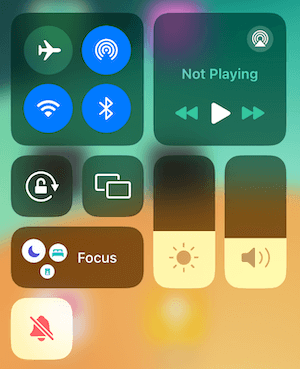
- Hoặc (iPad) vuốt xuống từ góc trên-phải để mở Control Center, rồi chạm icon mute để bật tiếng.
Vẫn không có tiếng?
Phần tiêu đề “Vẫn không có tiếng?”Một số model hoặc phiên bản OS hiếm có thể gặp lỗi âm toàn cục. Thử:
- Vào Settings > Sounds & Haptics và chỉnh thanh Ringer and Alerts để kích hoạt lại đầu ra âm.
- Khởi động lại app Manic EMU.
- Nếu vẫn lỗi, khởi động lại thiết bị.
Giật? Thử tối ưu sau
Phần tiêu đề “Giật? Thử tối ưu sau”Thiết bị ở Low Power Mode hoặc Sleep Mode có thể giảm hiệu năng để tiết pin, khiến giả lập giật. Tối ưu bằng cách:
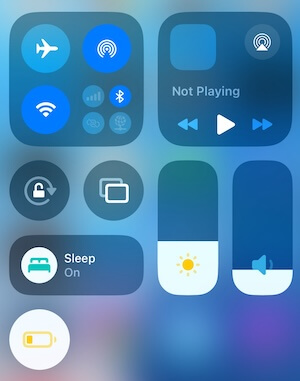
- Vuốt xuống từ góc trên-trái để mở Control Center, rồi tắt Low Power Mode và Sleep Mode.
Mẹo: Giữ thiết bị sạc để chơi mượt hơn.
Hướng dẫn sao lưu dữ liệu đầy đủ
Phần tiêu đề “Hướng dẫn sao lưu dữ liệu đầy đủ”Quyền lợi thành viên: Đồng bộ iCloud
Phần tiêu đề “Quyền lợi thành viên: Đồng bộ iCloud”Tham gia Thành viên Manic EMU để tự đồng bộ dữ liệu game qua iCloud Drive, chơi tiếp giữa thiết bị không đứt.
- Đường đi: Mở app Files > iCloud Drive > thư mục Manic EMU.
Sao lưu tay cho người không phải thành viên
Phần tiêu đề “Sao lưu tay cho người không phải thành viên”- Đường local: Mở app Files > On My iPhone/iPad > Manic EMU > thư mục Datas.
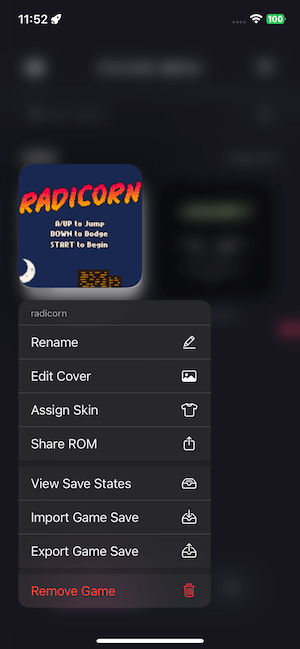
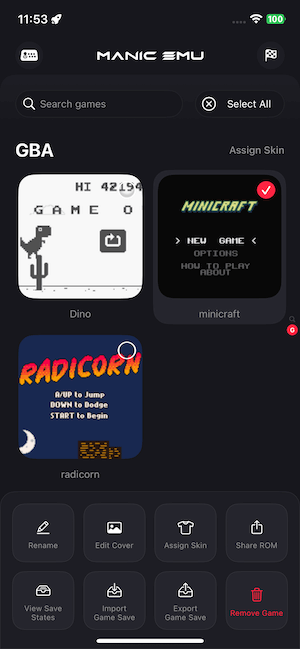
- Xuất một chạm: Giữ icon game hoặc chọn game, rồi chạm Export ROM/Save từ menu.
Micro không chạy
Phần tiêu đề “Micro không chạy”Nếu micro không hoạt động, Manic EMU có thể chưa có quyền micro. Cách xử lý:
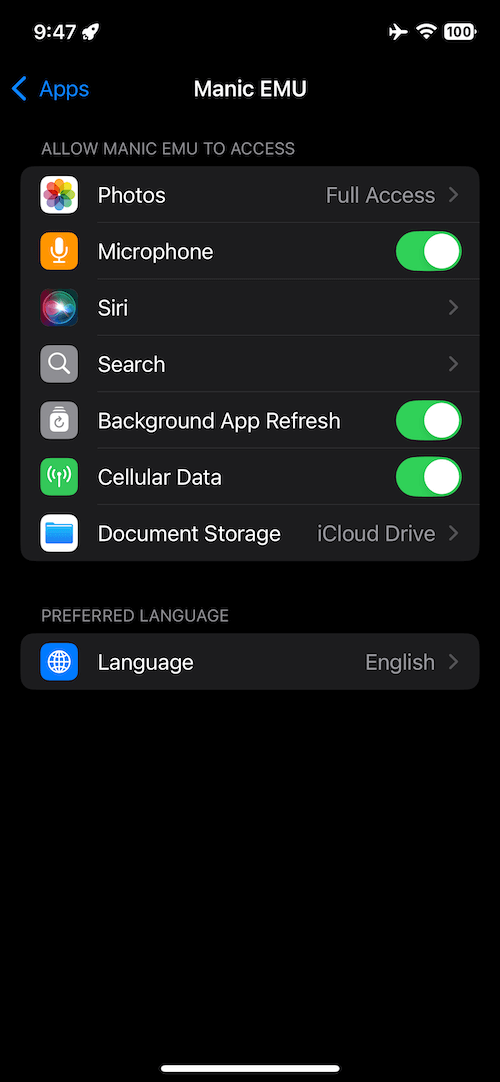
Vào Settings > Manic EMU > Microphone
Tắt rồi bật lại công tắc quyền
Khởi động lại Manic EMU — micro sẽ chạy bình thường
Không đổi được ngôn ngữ
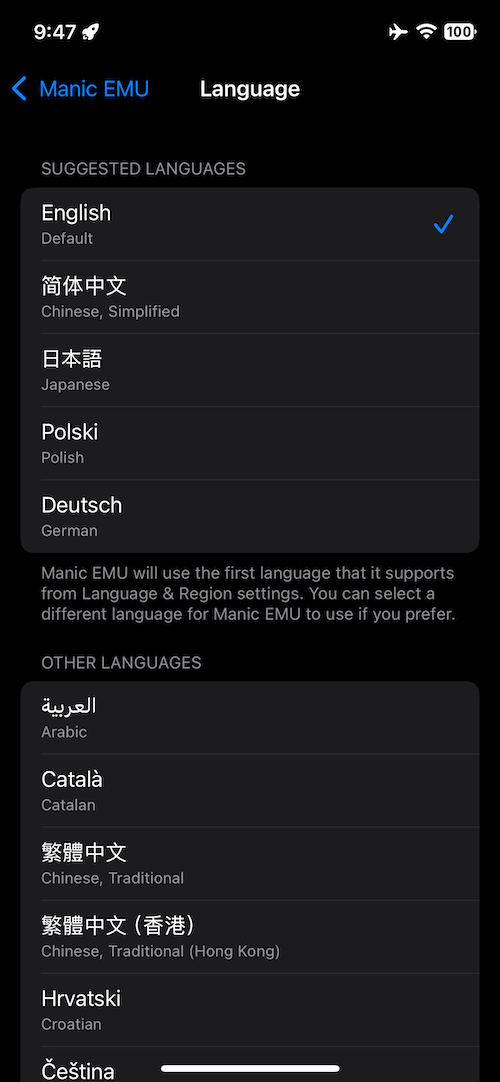
Phần tiêu đề “Không đổi được ngôn ngữ”Cài đặt ngôn ngữ Manic EMU gắn với cấu hình hệ thống. Nếu thiếu tùy chọn ngôn ngữ: Điều này xảy ra khi thiết bị hiện chỉ hỗ trợ một ngôn ngữ hệ thống.
Để bật đổi ngôn ngữ:
Vào Settings > General > Language & Region
Trong Preferred Languages, thêm ngôn ngữ thứ hai
Bộ chọn ngôn ngữ sẽ hiện trong cài đặt Manic EMU
 |  |
|---|
Game Save và Save State: So sánh chi tiết
Phần tiêu đề “Game Save và Save State: So sánh chi tiết”Game Save (save gốc)
Phần tiêu đề “Game Save (save gốc)”- Cách hoạt động: Tạo bằng tính năng save trong game, ghi dữ liệu tiến trình cốt lõi (ví dụ vị trí bản đồ, đội Pokémon, huy hiệu, túi đồ).
- So với phần cứng:
- Băng vật lý: Lưu trong EEPROM hoặc Flash của băng.
- Trình giả lập: Lưu dạng phổ biến như
.sav(GBA),.dsv(NDS),.srm(SNES).
- Tương thích giữa thiết bị: Chuyển mượt giữa thiết bị/trình giả lập nếu dùng cùng ROM.
- Hỗ trợ Manic EMU: Nhập/xuất để chuyển hoặc sao lưu dễ.
Nên làm:
- Lựa chọn cho tiến trình dài hạn. Dùng save trong game cho mốc quan trọng.
- Tệp nhỏ (thường ~KB), hợp đồng bộ đám mây hoặc chia sẻ.
Save State (chỉ trình giả lập)
Phần tiêu đề “Save State (chỉ trình giả lập)”- Cách hoạt động: Đóng băng trạng thái giả lập hiện tại, ghi toàn bộ dữ liệu thiết bị (RAM, VRAM, CPU, cache băng, v.v.).
- So với phần cứng: Không thể trên máy thật; chỉ có trên trình giả lập.
- Cảnh báo tương thích:
- Phụ thuộc môi trường. Tải giữa thiết bị/trình giả lập có thể thất bại hoặc gây lỗi.
- Vì vậy Manic EMU không hỗ trợ nhập/xuất save state.
- Cảnh báo dung lượng: Một save state DS có thể ~20MB — dùng nhiều sẽ nhanh hết chỗ.
Hợp khi:
- Nhu cầu ngắn: reroll IV Pokémon, thử lại boss, thử cheat.
- Mẹo: Xóa save state sau khi dùng để tránh rác.
Lời khuyên:
- Tiến trình dài → dựa vào save gốc trong game.
- Thử ngắn hạn → dùng save state thoải mái, nhưng dọn sau khi xong.
Hướng dẫn khác
Phần tiêu đề “Hướng dẫn khác”- Nhập game ➔ Hướng dẫn nhập game
- Chiếu màn ➔ Hướng dẫn AirPlay
- Kết nối tay cầm/bàn phím ➔ Hướng dẫn tay cầm
- Cheat ➔ Hướng dẫn cheat
- Skin tùy chỉnh ➔ Hướng dẫn skin
Cần giúp? Liên hệ qua Settings > Feedback hoặc vào cộng đồng.