FAQ
Impor ROM .cue/.gdi dan multi-berkas
Section titled “Impor ROM .cue/.gdi dan multi-berkas”Banyak game retro ROM-nya terbagi jadi beberapa berkas. Manic EMU mendukung format itu sepenuhnya.
-
.cue + .bin Umum di platform seperti PS1. Impor berkas
.cuebersama semua.binterkait. -
.gdi (Dreamcast saja) Game Dreamcast memakai
.gdi, biasanya bersama.bin,.iso,.rom,.min, atau.zip. Caranya sama seperti.cue.
⚠️ Catatan: .cue dan .gdi adalah berkas teks biasa. Simpan dalam encoding UTF-8, atau Manic EMU tidak akan membacanya dengan benar.
Untuk detail lain, lihat FAQ “Impor game multi-disc”.
Impor game multi-disc
Section titled “Impor game multi-disc”Manic EMU mendukung game multi-disc di platform DC, PS1, MCD, dan SS.
Itu game yang aslinya rilis di beberapa disc, dan perlu ganti disc saat bermain.
⚠️ Game multi-disc bukan sama dengan ROM multi-berkas (seperti .cue + .bin).
Pakai berkas .m3u
Section titled “Pakai berkas .m3u”Impor multi-disc biasanya butuh berkas .m3u, yang memberitahu emulator berapa disc yang dimiliki game.
Contoh, jika GAME_NAME punya 3 disc:
GAME_NAME_1.chd
GAME_NAME_2.chd
GAME_NAME_3.chd
Simpan sebagai GAME_NAME.m3u (encoding UTF-8).
Di Windows, pastikan Notepad menyimpannya sebagai UTF-8.
Impor bersama:
GAME_NAME.m3uGAME_NAME_1.chdGAME_NAME_2.chdGAME_NAME_3.chd
Manic EMU akan mengenalinya sebagai satu game.
Jika .m3u rusak, disc akan masuk sebagai game terpisah dan muncul pesan error. Hapus entri yang salah, perbaiki .m3u, lalu impor ulang.
Cara lebih mudah: Asisten Multi-Disc
Section titled “Cara lebih mudah: Asisten Multi-Disc”Tidak mau menulis .m3u sendiri? Pakai Asisten Multi-Disc:
- Buka Impor → Menu kanan atas → Asisten Multi-Disc
- Impor disc sesuai urutan (bisa diseret untuk menyusun ulang)
- Saat keluar, Manic EMU akan menanyakan apakah game ditambahkan ke perpustakaan

.chd vs .cue/.gdi
Section titled “.chd vs .cue/.gdi”.chd= berkas image terkompresi (satu disc dalam satu berkas)..cue + .binatau.gdi + (bin/iso/rom)= beberapa berkas, tetap satu disc.
Contoh: GAME_NAME.cue + GAME_NAME_1.bin + GAME_NAME_2.bin
Ini game satu disc. Tidak perlu ganti disc. .cue bekerja seperti .m3u, tapi untuk struktur berkas satu disc.
Impor .cue bersama semua berkas terkait, dan Manic EMU akan mengurusnya.
Kasus yang lebih rumit
Section titled “Kasus yang lebih rumit”Kadang lebih rumit:
- Satu berkas
.m3u - Beberapa berkas
.cue - Tiap
.cuemenaut ke beberapa.bin
Dalam kasus ini, impor semuanya (.m3u + semua .cue + semua .bin).
Asisten Multi-Disc Manic EMU juga mendukung susunan ini.
Beberapa game multi-disc datang sebagai satu berkas, misalnya format .pbp, yang mengemas semua disc jadi satu. Di situ tidak perlu .m3u, karena .pbp sudah menyimpan urutan dan isi disc. Tetap saja, kamu perlu mengganti disc secara manual saat game memintanya.
Navigasi UI dengan keyboard atau kontroler
Section titled “Navigasi UI dengan keyboard atau kontroler”Beberapa halaman Manic EMU mendukung input kontroler eksternal, jadi kamu tidak perlu menyentuh layar.
Kontrol dasar
- Keyboard: Pakai tombol panah (↑↓←→) untuk navigasi.
- Konfirmasi:
Z,Enter, atauSpace - Batal:
X
- Konfirmasi:
- Kontroler: Pakai D-pad, thumbstick kiri, atau thumbstick kanan untuk navigasi.
- Konfirmasi: tombol
A - Batal: tombol
B
- Konfirmasi: tombol
Pintasan beranda
- Ganti tab:
- Keyboard:
Ctrl + [1, 2, 3] - Kontroler:
Left Shoulder/Right Shoulder
- Keyboard:
- Toggle tombol bilah samping:
- Keyboard:
[/] - Kontroler:
Left Trigger/Right Trigger
- Keyboard:
Catatan: v1.5.5 menambah dukungan navigasi dan pemilihan game di perpustakaan serta menu dalam permainan.
3DS (eksperimental)
Section titled “3DS (eksperimental)”Catatan penting: • Mirroring layar penuh AirPlay, autosave state, dan percepat saat ini belum tersedia • Untuk pengalaman terbaik:
- Pakai save native dalam game, bukan save state
- Save state bisa menyebabkan audio aneh dan emulasi tidak stabil • Koreksi rasio aspek: putar perangkat antara potret/lanskap untuk mereset tampilan • Jika audio berdetak: matikan audio 10 detik, lalu nyalakan lagi
P.S. Karena emulator 3DS masih eksperimental, kami bisa menaikkan core kapan saja, dan itu bisa membuat save state bermasalah. Lihat bagian “Save State” untuk detail. Save game standar tetap aman.
Tidak ada suara
Section titled “Tidak ada suara”Pengaturan audio Manic EMU mengikuti sistem. Jika sistem dalam mode senyap, kontrol suara di app akan dinonaktifkan sementara. Coba ini:
Langkah 1: Matikan Mode Senyap
Section titled “Langkah 1: Matikan Mode Senyap”-
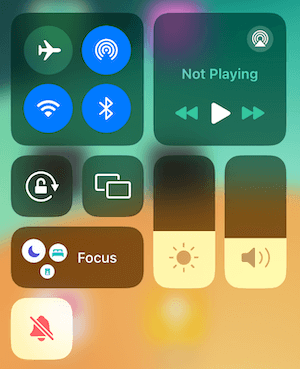
Perangkat dengan sakelar senyap fisik (iPhone 14 dan sebelumnya) Geser sakelar senyap di sisi ke arah layar untuk mematikan mode senyap.
-
Perangkat tanpa sakelar senyap fisik (iPhone 15 dan setelahnya, iPad)
- Buka Pengaturan > Suara & Haptik dan matikan mode senyap.
- Atau (untuk iPad) geser dari pojok kanan atas untuk membuka Pusat Kontrol, lalu ketuk ikon senyap untuk menyalakan suara.
Masih tidak ada suara?
Section titled “Masih tidak ada suara?”Beberapa model atau versi OS jarang mengalami masalah audio global. Coba:
- Buka Pengaturan > Suara & Haptik dan geser slider Dering dan Peringatan untuk mengaktifkan ulang keluaran audio.
- Mulai ulang app Manic EMU.
- Jika masih bermasalah, reboot perangkat.
Lag? Coba optimasi ini
Section titled “Lag? Coba optimasi ini”Perangkat di Mode Hemat Daya atau Mode Tidur bisa menurunkan performa untuk menghemat baterai, dan emulator jadi lag. Optimalkan dengan:
- Geser dari pojok kiri atas untuk membuka Pusat Kontrol, lalu matikan Mode Hemat Daya dan Mode Tidur.
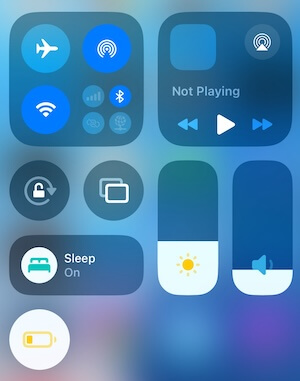 Tips: Jaga perangkat tetap terisi agar sesi lebih mulus!
Panduan cadangan data lengkap
Section titled “Panduan cadangan data lengkap”Manfaat eksklusif anggota: sinkron iCloud
Section titled “Manfaat eksklusif anggota: sinkron iCloud”Gabung Keanggotaan Manic EMU untuk menyinkronkan data game otomatis lewat iCloud Drive, supaya progres ikut antar perangkat.
- Jalur akses: buka app File > iCloud Drive > folder Manic EMU.
Cadangan manual untuk non-anggota
Section titled “Cadangan manual untuk non-anggota”- Jalur lokal: buka app File > Di iPhone/iPad Saya > Manic EMU > folder Datas.
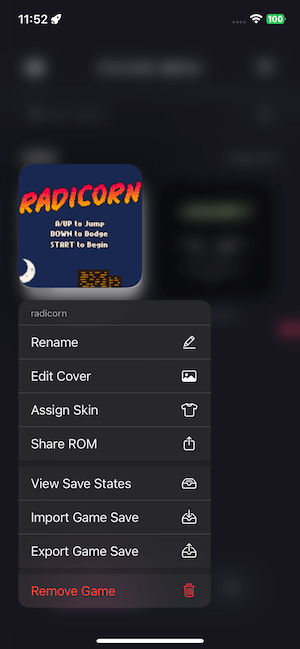
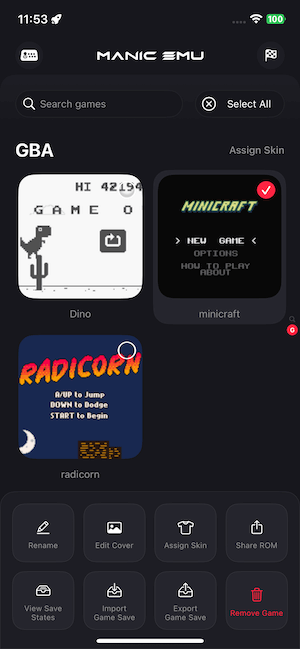
- Ekspor sekali ketuk: tekan lama ikon game atau pilih game, lalu ketuk Ekspor ROM/Save di menu.
Mikrofon tidak berfungsi
Section titled “Mikrofon tidak berfungsi”Jika mikrofon tidak bekerja, Manic EMU mungkin belum punya izin mikrofon. Untuk memperbaikinya:
Buka Pengaturan > Manic EMU > Mikrofon
Matikan lalu nyalakan lagi sakelar izin
Mulai ulang Manic EMU — mikrofon seharusnya sudah normal
Tidak bisa ganti bahasa
Section titled “Tidak bisa ganti bahasa”Pengaturan bahasa Manic EMU terikat ke konfigurasi sistem. Jika opsi bahasa hilang: Itu terjadi ketika perangkat saat ini hanya mendukung satu bahasa sistem.
Untuk mengaktifkan pergantian bahasa:
Buka Pengaturan > Umum > Bahasa & Wilayah
Di Bahasa Pilihan, tambahkan bahasa kedua
Pemilih bahasa akan muncul di pengaturan Manic EMU
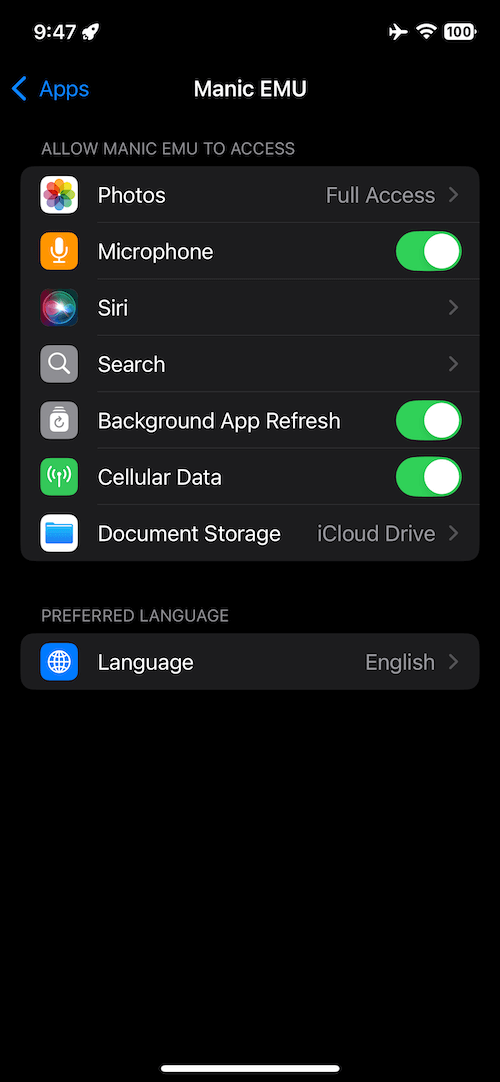 | 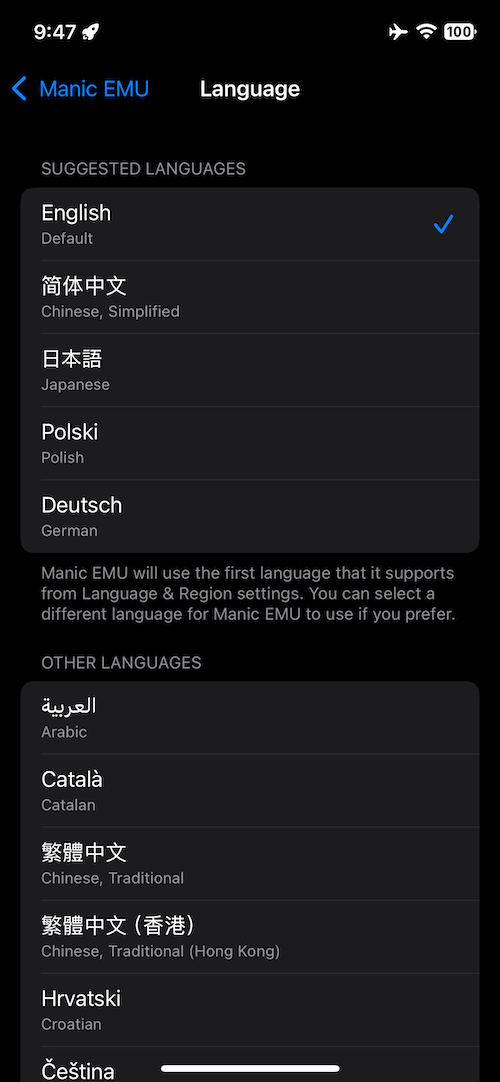 |
|---|
Game Save vs Save State: perbandingan lengkap
Section titled “Game Save vs Save State: perbandingan lengkap”🗂️ Game Save (save native)
Section titled “🗂️ Game Save (save native)”- Cara kerja: dibuat lewat fitur save dalam game, merekam data progres inti (misalnya posisi peta, tim Pokémon, lencana, inventaris).
- Perbandingan hardware:
- Kartrid fisik: tersimpan di EEPROM atau Flash kartrid.
- Emulator: disimpan sebagai format universal seperti
.sav(GBA),.dsv(NDS),.srm(SNES).
- Kompatibilitas antar perangkat: ✅ Bisa dipindah antar perangkat/emulator jika ROM-nya sama.
- Dukungan Manic EMU: impor/ekspor aktif untuk migrasi atau cadangan.
📌 Praktik terbaik:
- Pilihan utama untuk progres jangka panjang. Pakai save dalam game di momen penting.
- Ukuran kecil (biasanya ~KB), cocok untuk sinkron awan atau berbagi.
⏸️ Save State (khusus emulator)
Section titled “⏸️ Save State (khusus emulator)”- Cara kerja: membekukan state emulator saat ini, merekam data perangkat penuh (RAM, VRAM, status CPU, cache kartrid, dll.).
- Perbandingan hardware: 🚫 Tidak mungkin di hardware fisik; fitur emulator saja.
- Peringatan kompatibilitas:
- Bergantung lingkungan. Memuat antar perangkat/emulator bisa gagal atau menimbulkan glitch.
- Karena itu, Manic EMU tidak mendukung impor/ekspor save state.
- Peringatan ukuran: satu save state DS bisa ~20MB—sering dipakai akan cepat makan penyimpanan.
📌 Kapan dipakai:
- Kebutuhan jangka pendek: reroll IV Pokémon, ulang boss, uji kode cheat.
- Tips: hapus save state setelah dipakai agar perpustakaan tidak penuh.
✨ Saran terakhir:
- Progres jangka panjang → andalkan save native dalam game.
- Percobaan singkat → pakai save state sesuka hati, lalu bersihkan.
Panduan lain
Section titled “Panduan lain”- Impor game ➔ Panduan impor game
- Mirroring layar ➔ Panduan AirPlay
- Sambungkan kontroler/keyboard ➔ Panduan kontroler
- Kode cheat ➔ Panduan kode cheat
- Skin kustom ➔ Panduan skin
Butuh bantuan? Hubungi kami lewat Pengaturan > Umpan balik atau gabung komunitas 😊