コントローラガイド
Manic EMUは DualShock、Joy-Con、Xboxコントローラ、Bluetoothキーボードなど、幅広い外部コントローラに対応します。iOS MFi認証の有線/無線デバイスは、コントローラとして使えます。レトロゲームを始める準備ができたら、次の手順でセットアップしてください。
- Bluetoothペアリング:iOSの 設定 > Bluetooth で外部デバイスを接続。
- コントローラ管理:Manic EMUを開き、ゲームリストの左上ボタン(RTL言語では右上)から管理画面へ。プレイ中はクイックメニューからも調整できます。
- マルチプレイ:操作を分けられます。たとえば Snow Bros では、プレイヤー1を画面ボタン、プレイヤー2を外部コントローラに。複数台をペアリングし、AirPlayでテレビへ映せば、ソファでの協力プレイにぴったりです。
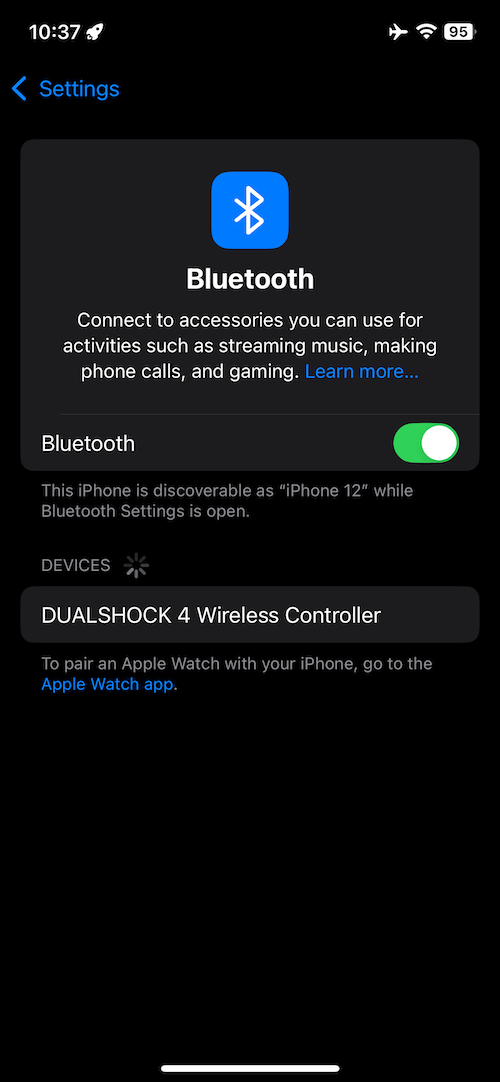 | 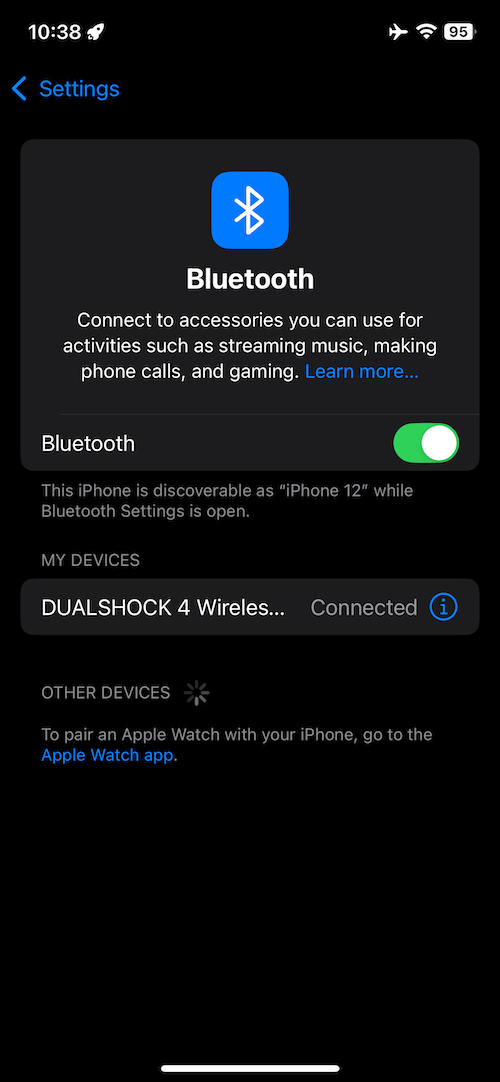 | 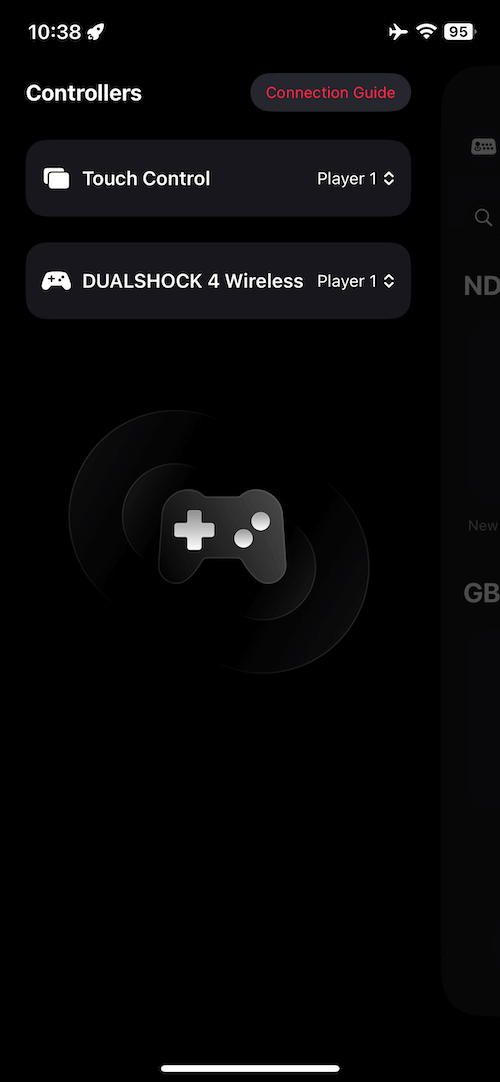 | 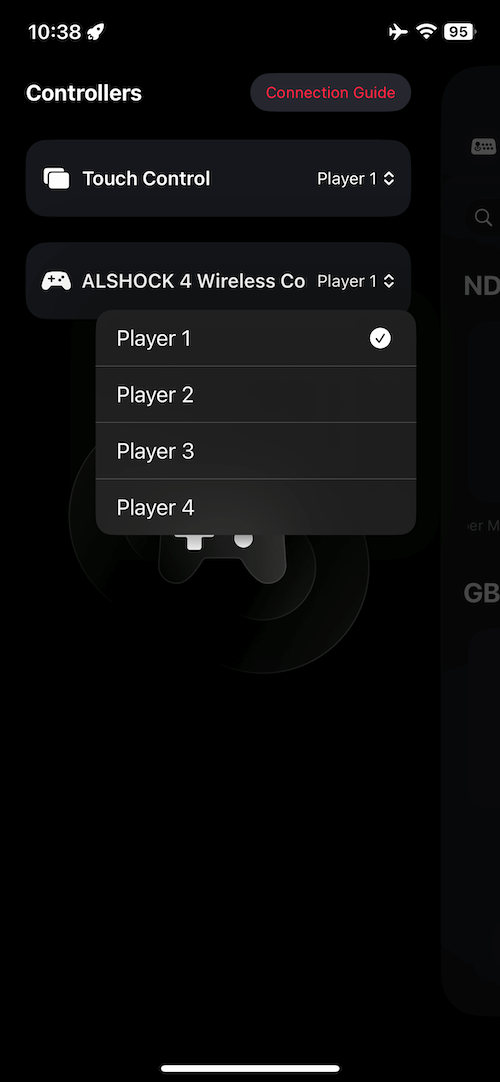 |
|---|
PlayStationコントローラの接続
Section titled “PlayStationコントローラの接続”- DualShock 4 Wireless Controller
- DualSense Wireless Controller (PS5)
- DualSense Edge Wireless Controller (PS5)
ペアリング手順
Section titled “ペアリング手順”- ペアリングモード:コントローラをオフにし、PSボタン + Create/Shareボタン を長押しして、ライトバーが点滅するまで待つ。
- Bluetooth接続:iOSのBluetooth設定でコントローラ名を選ぶ。
- すばやく起こす:ペア済みで未接続なら、PSボタンでウェイク。
Joy-Conの接続
Section titled “Joy-Conの接続”- OS:iOS 16 / iPadOS 16 以降
- 対応端末:iPhone 8以降、iPadOS 16対応のiPad
- コントローラ:Switch Joy-Con(単体/ペア)、Switch Pro
単体Joy-Conのペアリング
Section titled “単体Joy-Conのペアリング”- ペアリング開始:Joy-Conのペアリングボタン(小さな丸)を長押しし、LEDが順に点滅するまで待つ。
- Bluetooth接続:iOSのBluetooth設定で Joy-Con(L) または Joy-Con(R) を選ぶ。
スプリットJoy-Con
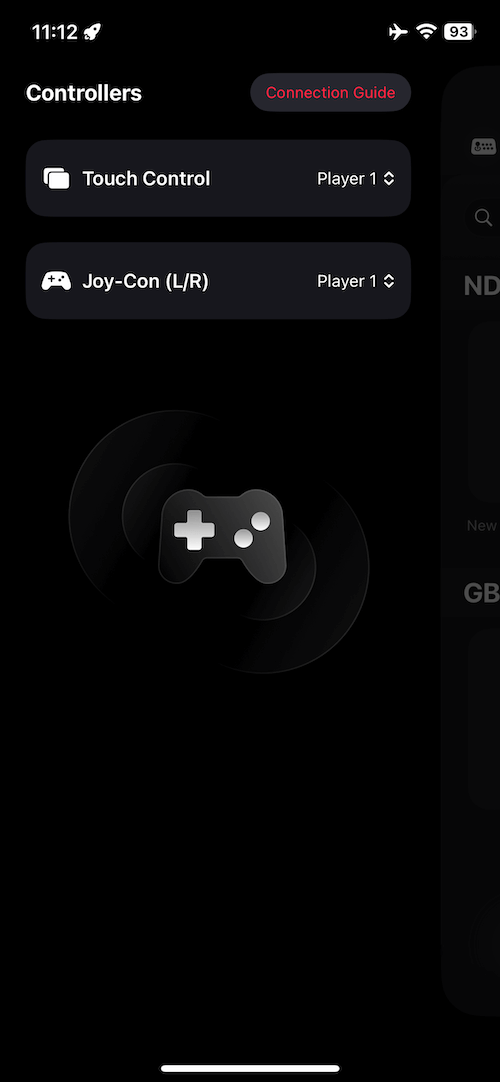
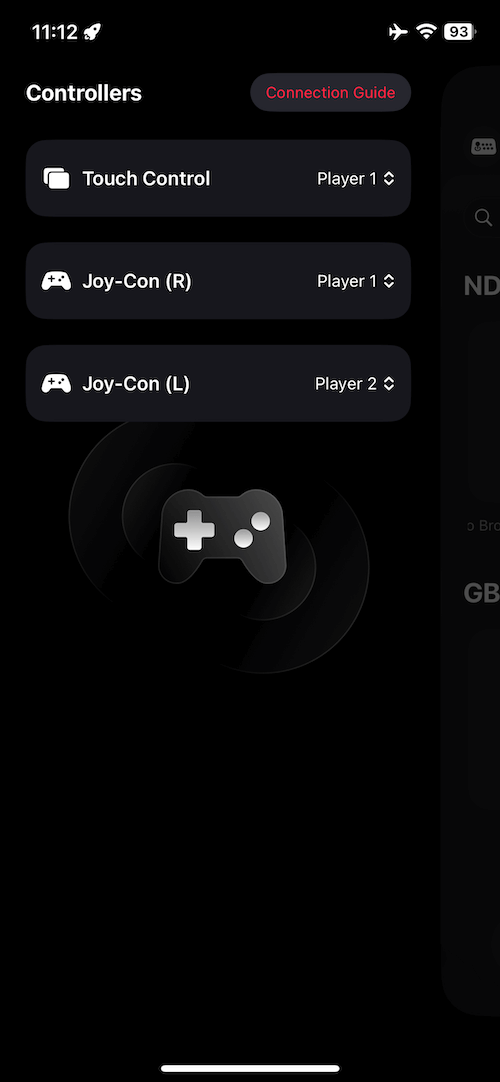
Section titled “スプリットJoy-Con”左右のJoy-Conを別コントローラにしたいときは、Manic EMUのコントローラ管理で:
- 左Joy-Conのキャプチャボタン + 右Joy-ConのHomeボタン を3〜5秒長押し。
- 分割後は、2人でのローカル対戦ができます。
 |  |
|---|
Switch Proコントローラの接続
Section titled “Switch Proコントローラの接続”- ペアリングモード:上部のペアリングボタンを長押しし、LEDが点滅するまで待つ。
- Bluetooth接続:iOSのBluetooth設定で Pro Controller を選ぶ。
Xboxコントローラの接続
Section titled “Xboxコントローラの接続”- Xbox Wireless Controller (Bluetooth, Model 1708)
- Xbox Series S/X Wireless Controller
- Xbox Elite Wireless Controller Series 2
- Xbox Adaptive Controller
ペアリング手順
Section titled “ペアリング手順”- 電源オン:Xboxボタンでコントローラを起動。
- ペアリングモード:Connectボタン を長押しし、LEDが速く点滅するまで待つ。
- Bluetooth接続:iOSのBluetooth設定でコントローラ名を選ぶ。
コントローラ機能のカスタム
Section titled “コントローラ機能のカスタム”ボタン割り当てを変えて、自分用に整えましょう。
- OS:iOS 16 / iPadOS 16 / macOS Ventura 以降
- 場所:設定 > 一般 > ゲームコントローラ でデバイスを選び、ボタン割り当てをカスタム。
ヒント:入力の結合 をオンにすると、複数コントローラの入力をまとめられます。難しい面を協力して攻略するのに向いています。
トラブルシューティング
Section titled “トラブルシューティング”接続できない、うまく動かないときは:
- ファームウェア更新:iOS端末とコントローラの両方を最新に。
- 再ペア:Bluetooth設定でデバイスを「このデバイスを削除」してから再接続。
- 干渉を減らす:ほかのBluetoothデバイスを外し、接続を安定させる。
- 正しい充電:純正またはメーカー推奨の充電器を使う。
注:オーディオジャックやRGBライトなど、一部機能はアプリ側の対応によって異なります。更新をお待ちください。
コントローラを手に、レトロゲームを始めましょう。